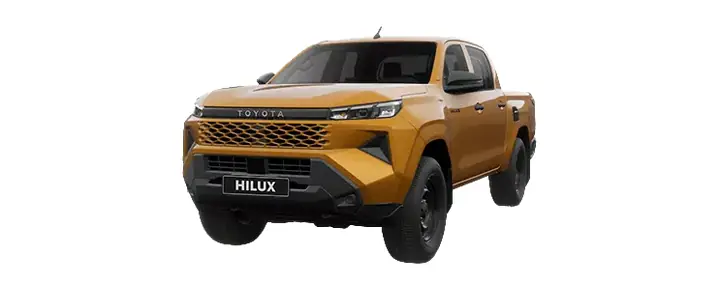
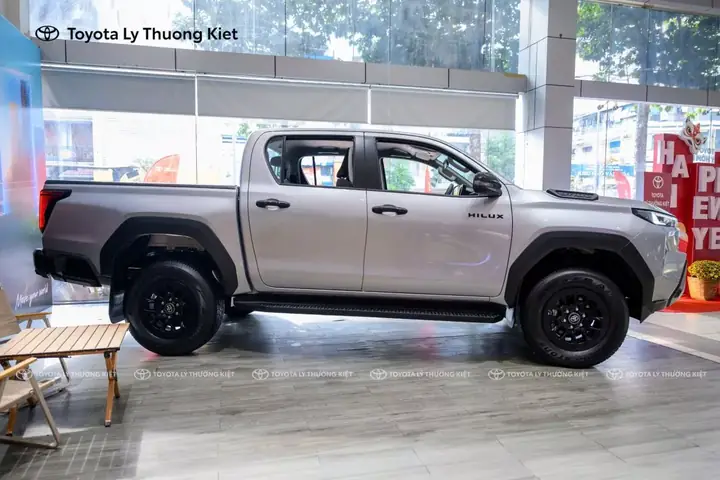
Toyota Hilux không chỉ nổi tiếng với khả năng vượt địa hình và độ bền vượt trội, mà còn với những tính năng hiện đại hỗ trợ người lái trong hành trình hàng ngày. Một trong những tính năng quan trọng nhất hiện nay là kết nối Bluetooth. Việc kết nối Bluetooth giúp bạn dễ dàng truyền tải dữ liệu, nghe nhạc, thực hiện cuộc gọi điện thoại trong khi lái xe một cách an toàn và thuận tiện. Trong bài viết này, chúng ta sẽ đi sâu vào từng bước để thiết lập kết nối Bluetooth trên Toyota Hilux, cùng với những mẹo và lưu ý giúpoit hiệu quả hơn.
1. Tại sao nên kết nối Bluetooth trên Toyota Hilux?
1.1 An toàn khi lái xe
Khi bạn kết nối điện thoại với hệ thống âm thanh trong xe, bạn có thể thực hiện cuộc gọi và nghe nhạc mà không cần lấy tay ra khỏi vô lăng. Điều này giảm thiểu rủi ro tai nạn và giúp bạn tập trung hơn vào đường đi.
1.2 Tiện lợi trong quản lý dữ liệu
Bluetooth cho phép bạn truyền dữ liệu nhanh chóng giữa điện thoại và máy tính trong xe, bao gồm bản đồ GPS, danh sách nhạc, và thậm chí là dữ liệu điều khiển điều hòa không khí. Bạn không cần phải cắm dây USB, tiết kiệm thời gian và bảo vệ cổng USB khỏi bụi bẩn.
1.3 Tích hợp ứng dụng
Toyota Hilux thường đi kèm với các ứng dụng như Toyota Connected, hay Toyota SmartLink (đối với các mẫu cũ hơn). Thông qua Bluetooth, các ứng dụng này có thể tương tác với hệ thống xe, cung cấp thông tin về tình trạng máy, bảo trì, hay thậm chí điều khiển một số chức năng từ xa.
Hệ thống hỗ trợ Bluetooth, gồm Microphone, loa, và màn hình cảm ứng (đối với mẫu mới).
Điện thoại di động
Hỗ trợ Bluetooth 4.0 trở lên; phiên bản OS: Android 8+ hoặc iOS 11+.
Cổng USB (nếu cần)
Đối với các mẫu cũ hơn, cần cắm USB để bật tính năng Bluetooth.
Tập tin cập nhật firmware
Đảm bảo phần mềm trên xe và điện thoại đã được cập nhật mới nhất.
3. Các bước kết nối Bluetooth trên Toyota Hilux
3.1 Bước 1: Kiểm tra tình trạng hệ thống Bluetooth trong xe
(Xml: sau khi khởi động máy, màn hình hiển thị “Bluetooth is ON/OFF”. Nếu OFF, bật Incident)
1. Mở màn hình cảm ứng: Nhấn vào biểu tượng “Setup” hoặc “Settings”.
2. Chọn “Bluetooth”: Kiểm tra trạng thái. Nếu “Off”, chọn “On”.
3. Đợi hệ thống quét thiết bị: Một thông báo “Searching for devices” sẽ xuất hiện.
Lưu ý: Nếu hệ thống không hiển thị biểu tượng Bluetooth, hãy kiểm tra xem có bản cập nhật firmware mới nhất chưa. Nếu vẫn không có, liên hệ với đại lý Toyota để kiểm tra.
Gọi thử: Gọi một số bất kỳ từ điện thoại, kiểm tra âm thanh được truyền qua loa.
Nhạc thử: Mở ứng dụng Spotify / Apple Music và phát một bài hát.
Dùng micro: Gọi điện thoại và kiểm tra chất lượng micro.
Mẹo: Nếu không nghe được tiếng loa, kiểm tra âm lượng trong hệ thống xe và điện thoại.
4. Các vấn đề thường gặp và cách khắc phục
Vấn đề
Nguyên nhân
Giải pháp
Không thể tìm thấy thiết bị
Thiết bị điện thoại không ở chế độ “Visible” hoặc Bluetooth bị tắt
Bật chế độ “Visible” trên điện thoại, kiểm tra cài đặt Bluetooth.
Kết nối bị ngắt
Sự can thiệp của sóng Wi-Fi, điện thoại chuyển sang chế độ “Airplane”
Đảm bảo điện thoại không Sør.
Bilin âm thanh nhiễu
Cân bằng âm lượng không đúng, loa bị lỗi
Kiểm tra âm lượng, thử cắm loa khác.
Mã PIN không khớp
Đã nhập sai, hoặc có lỗi trong quá trình quét
Đặt lại thiết bị Bluetooth trên điện thoại, bắt đầu lại.
Không nhận được cuộc gọi
Microphone trên xe bị lỗi hoặc không được cấp quyền
Kiểm tra micro, thử cắm mic khác.
5. Mẹo tối ưu khi sử dụng Bluetooth trên Toyota Hilux
5.1 Sử dụng “Advanced Audio Distribution Profile (A2DP)”
A2DP giúp truyền âm thanh chất lượng cao (stereo). Đảm bảo thiết lập trên xe đang sử dụng A2DP thay vì “Phone Book Access Profile (PBAP)” khi muốn nghe nhạc.
5.2 Đặt ưu tiên thiết bị
Khi có nhiều thiết bị Bluetooth trong tầm cận, hãy đặt ưu tiên cho điện thoại của bạn trong cài đặt “Paired Devices” để tránh bị tự động chuyển sang thiết bị khác.
5.3 Sử dụng “Phone Book” trong xe
Để thực hiện cuộc gọi nhanh, bạn có thể lưu danh bạ điện thoại vào hệ thống xe (đi qua “Phone Book” → “Import from Phone”).
5.4 Cập nhật firmware định kỳ
Sự cố kết nối có thể do phiên bản firmware cũ. Kiểm tra trong “ Compra “: nếu có bản cập nhật mới, hãy tải và cài đặt.
Đặt điện thoại trong túi găng tay hoặc ngăn kéo gần hệ thống Bluetooth để giảm thiểu tín hiệu yếu.
5.6 Sử dụng “Hands-Free” mode
Khi gọi điện, chuyển sang “Hands-Free” mode để tự động kích hoạt mic và loa, tránh để tay cầm điện thoại.
6. Kết nối Bluetooth cho các mẫu cũ hơn: Toyota Hilux 2008-2015
6.1 Tính năng “Bluetooth Handsfree” (HF)
Đối với mẫu cũ, hệ thống Bluetooth thường chỉ hỗ trợ “Handsfree” để gọi điện. Để nghe nhạc, bạn cần cắm USB hoặc AUX.
6.2 Cài(?:) đặt “Bluetooth Audio”
Có một số công nghệ aftermarket cho phép mở rộng hệ thống sang Bluetooth Audio. Bạn có thể đặt một module Bluetooth aftermarket (Ví dụ: Pioneer, Kenwood) vào hệ thống âm thanh.
Occidental:
Lưu ý: Khi cài đặt aftermarket, hãy đảm bảo module tương thích với hệ thống CAN bus của Toyota.
7. Những lưu ý khi lái xe
Luôn giữ tay trên vô lăng: Khi sử dụng Bluetooth, tránh lấy tay ra khỏi vô lăng. Cài đặt “Voice Command” để điều khiển vào tay.
Chế độ “Do Not Disturb”: Khi đang lái xe, bật chế độ “Do Not Disturb” trên điện thoại để tránh thông báo rắc rối.
Kiểm tra tín hiệu: Khi chuyển giao vùng, chẳng hạn từ thành phố sang vùng nông thôn, hãy kiểm tra kết nối và bật lại nếu cần.
8. Kết luận
Kết nối Bluetooth trên Toyota Hilux mang lại_INTEGER tiện ích đáng kể, giúp người lái có trải nghiệm lái xe an toàn và hiện đại hơn. Bằng cách tuân thủ các bước hướng dẫn trên, bạn sẽasir có kết nối ổn định và tận dụng tối đa các tính năng của hệ thống âm thanh và thông tin trong xe. Hãy nhớ cập nhật firmware, kiểm tra các cài đặt, và luôn ưu tiên an заряд khi lái xe. Nếu gặp bất kỳ vấn đề nào, hãy liên hệ với đại lý Toyota hoặc trung tâm dịch vụ để được hỗ trợ kịp thời.
Chúc bạn có những chuyến đi thú vị và an toàn cùng Toyota Hilux!