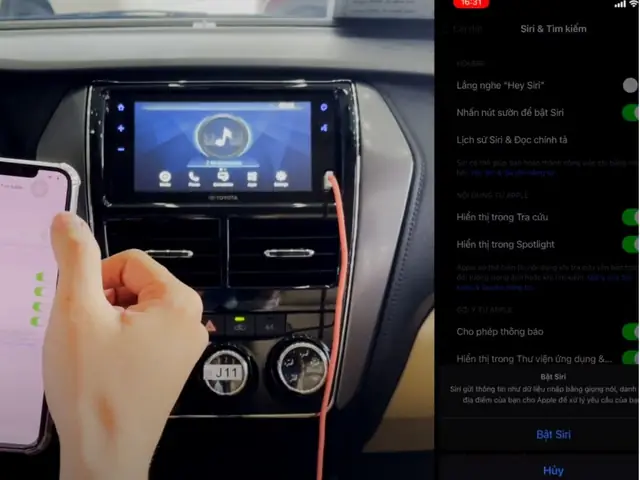
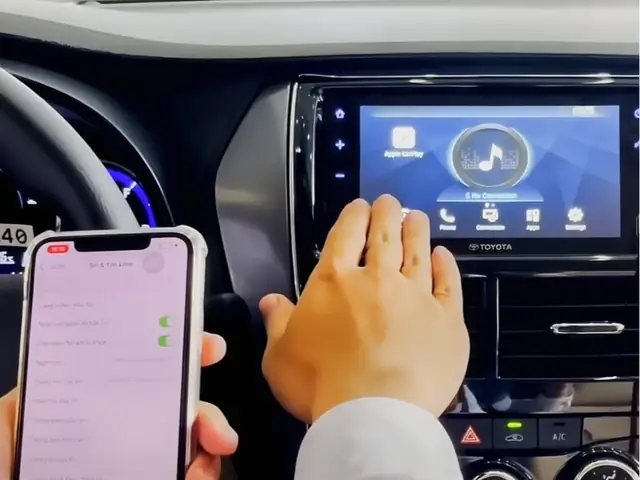
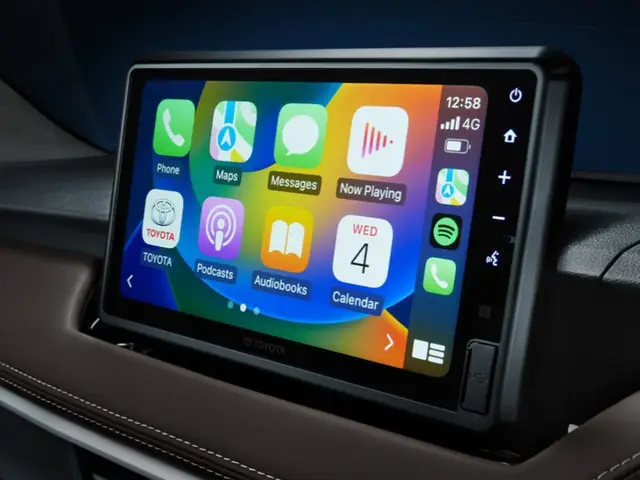
Kết nối iPhone với xe Toyota đã trở thành một trong những tính năng quan trọng nhất khi bạn muốnräume một trải nghiệm lái xe hiện đại và tiện lợi. Hệ thống Apple CarPlay được tích hợp sẵn Centrale của Toyota cho phép bạn chuyển các ứng dụng iOS như Apple Maps, Phone, Messages, Music, Podcasts, và nhiều ứng dụng bên thứ ba (Spotify, Audible, Pandora…) trực tiếp lên màn hình trung tâm của xe. Ngoài CarPlay, bạn còn có thể kết nối qua Bluetooth để nhận cuộc gọi, nghe nhạc, hoặc sử dụng các chức năng cơ bản của iPhone mà không cần màn hình. Cùng khám phá chi tiết các bước thiết lập, bảo trì và tối ưu hóa kết nối giữa iPhone và Toyota.
1. Kiểm tra tính tương thích
1.1. Hệ thống Apple CarPlay
Thông tin
Mô tả
Mô hình xe
Toyota Camry, Corolla, Prius, RAV4, Highlander, Sienna, và nhiều mẫu khác từ 2017 trở đi
Phiên bản CarPlay
1.0 trở lên (được cập nhật qua OTA hoặc OTA của Toyota)
Hệ điều hành iPhone
iOS 13 trở lên, ưu tiên iOS 15/16/17
Kết nối
Wired (USB) hoặc Wireless (Bluetooth + Wi-Fi)
Lưu ý: Không phải tất cả các mẫu Toyota đều hỗ trợ CarPlay. Hãy kiểm tra trên website chính thức của Toyota hoặc hỏi đại lý để chắc chắn.
1.2. Bluetooth
Đối với các mẫu xe cũ hơn không có CarPlay, Bluetooth vẫn là phương thức kết nối cơ bản nhất.
Hỗ trợ truyền dữ liệu âm thanh (A2DP) và nhận cuộc gọi (Hands-Free Profile – HFP).
Đảm bảo iPhone bật Bluetooth và đã được cài đặt đúng cặp vào hệ thống.
2. Kết nối qua CarPlay Wired
2.1. Chuẩn bị
Cáp USB: Sử dụng cáp Lightning → USB thực sự (không phải cáp USB-C → Lightning). Cáp chính hãng hoặc cáp có chứng nhận MFi (Made for iPhone) sẽ giảm thiểu lỗi.
Cổng USB trong xe: Thường là cổng USB 2.0/3.0. Kiểm tra hướng dẫn sử dụng để biết vị trí chính xác.
iPhone: Đảm bảo có iOS 13 hoặc mới hơn.
2.2. Các bước thực hiện
Bước
Hành động
Ghi chú
1
Kết nối cáp Lightning → USB với iPhone và cổng USB trong xe
Đảm bảo cáp chắc chắn, tránh lỏng
2
Bật máy xe và mở màn hình trung tâm
Nếu CarPlay chưa được kích hoạt, hãy vào Settings → General → CarPlay để kích hoạt
3
Trên iPhone: Xác nhận thông báo “Allow CarPlay?”
Nhấn “Allow”
4
Trên màn hình xe: Chọn “CarPlay”
Nếu không thấy, nhấn “Setup” hoặc “Connect” tùy model
5
Bắt đầu sử dụng
Các ứng dụng sẽ hiển thị trên màn hình, bạn có thể điều khiển bằng tay, gió, hoặc Siri
2.3. Tối ưu hóa
Kết Nối Iphone Với Xe Toyota
Có thể bạn quan tâm: Kính Chắn Gió Xe Toyota Hilux: Hướng Dẫn Lựa Chọn, Cài Đặt Và Bảo Dưỡng Để Đảm Bảo An Toàn Và Độ Bền
Đặt màn hình Xe: Trên iPhone, vào Settings → Display & Brightness → Auto-Lock để tránh bị khoá khi lái xe.
Giảm tiếng ồn: Đối với các ứng dụng nhạc, giảm độ shoulders (volume) và bật “Do Not Disturb While Driving” (iOS 15+).
Siri: Bật “Hey Siri” để điều khiển bằng giọng nói, giúp giảm thiểu tay trên vôve.
3. Kết nối qua CarPlay Wireless
3.1. Yêu cầu
Yêu cầu
Mô tả
1. Hệ thống Xe
Toyota với phiên bản CarPlayaski 2.0+ để hỗ trợ Wireless
2. iPhone
iPhone 8 trở lên, iOS 13 trở lên
3. Kết nối mạng
Wi‑Fi (được chia sẻ qua USB hoặc Wi‑Fi Direct)
Tính năng: CarPlay Wireless cho phép bạn không cần cáp, chỉ cần bật Bluetooth và Wi‑Fi, sau đó kết nối qua “CarPlay” trong menu Bluetooth của xe.
3.2. Các bước thực hiện
Bước
Hành động
Ghi chú
añ
Bật Wi‑Fi và Bluetooth trên iPhone
Kiểm tra “Airplane Mode” không được bật
2
Trong menu Bluetooth của xe, chọn “CarPlay” hoặc “Apple CarPlay”
Nếu không thấy, hãy vào “Settings → Bluetooth” để tìm
3
Nhấn “Pair” và nhập mã PIN (thường là 0000 hoặc 1234)
Đôi khi không cần mã PIN, nhưng nếu yêu cầu hãy nhập
4
Xác nhận “Allow CarPlay?” trên iPhone
Nhấn “Allow”
5
Sử dụng CarPlay như bình thường
Đối với một số mẫu xe, cần cập nhật firmware trước khi sử dụng Wireless
3.3. Lưu ý khi sử dụng Wireless
Pin iPhone: Khi kết nối Wireless, pin iPhone sẽ tiêu thụ nhanh hơn. Hãy đảm bảo sạc đầy trước khi lái xe dài.
Độ trễ: Đôi khi có độ trễ khi chuyển đổi ứng dụng; đợi vài giây sau khi mở intenso.
Tắt Wi‑Fi sau khi lái: Nếu không cần tính năng, tắt Wi‑Fi để tiết kiệm pin.
4. Kết nối qua Bluetooth (Tiêu chuẩn)
4.1. Kết nối Sàn (Hands-Free)
Bật Bluetooth trên iPhone (Settings → Bluetooth).
Bật Bluetooth trên xe (màn hình trung tâm hoặc nút “Bluetooth”).
Tìm kiếm thiết bị: Chọn “IPhone” (hoặc tên iPhone) trong danh sách.
Nhập PIN nếu yêu cầu (thường là 0000 hoặc 1234).
Xác nhận: Khi kết nối thành công, bạn sẽ nghe tiếng “Connection Successful”.
4.2. Kết nối Nhạc
FLASH: Nếu muốn nghe nhạc qua Bluetooth, đảm bảo “leer” (Audio) được chọn trong menu Bluetooth của xe. Bạn có thể chọn “Music” hoặc “A2DP” tùy thuộc vào giao diện xe.
Chuyển giao Siri: Khi bạn đang lái, Apple Watch có thể kích hoạt Siri nếu không muốn lấy tay ra khỏi vôve.
Tắt thông báo: Sử dụng “Project “Do Not Disturb While Driving”” để giảm thông báo khi lái xe.
5.2. Tính năng “Tap to Connect”
Một số mẫu Toyota (đặc biệt là RAV4 2021+) hỗ trợ “Tap to Connect” qua NFC. Chỉ cần chạm iPhone lên cổng NFC trên màn hình, kết nối sẽ tự động.
Cần điều chỉnh: Vào Settings → General → CarPlay → “Tap to Connect” để bật.
6. Ứng dụng và tính năng hữu ích
Ứng dụng
Mô tả
Tích hợp với Toyota
Apple Maps
Dẫn đường, tính toán thời gian
Hiển thị trực tiếp trên màn hình, điều khiển bằng Siri Bo
Waze
Dẫn đường nhanh, cập nhật giao thông
Hiển thị trên màn hình, cảnh báo giao thông
Spotify
Nhạc, podcast
Điều khiển bằng màn hình, gió, Siri
Audible
Podcast & sách nói
Tăng cường tiếng nói, đọc qua loa
Google Maps
Dẫn đường nhanh hơn
Tích hợp qua CarPlay (đối với các phiên bản iOS 15+).
Telegram/WhatsApp
Nhắn tin
Giao tiếp văn bản, tin nhắn thoại
Toyota App
Điều khiển xe từ xa
Khởi động, khóa, kiểm tra mức nhiên liệu, vị trí xe
Lưu ý: Đối với những ứng dụng bên thứ ba, bạn cần cài đặt trên iPhone trước khi kết nối CarPlay. Sau đó, các ứng dụng sẽ tự động xuất hiện trên màn hình CarPlay.
7. Cập nhật firmware và phần mềm
7.1. Cập nhật hệ thống Toyota
OTA (Over The Air): Toyota thường cung cấp bản cập nhật OTA cho hệ thống Infotainment. Bạn có thể truy cập “Settings → System → Software Update” trên màn hình xe.
Cập nhật thủ công: Tải bản cập nhật từ website Toyota, lưu vào USB, cắm vào cổng USB, và thực hiện theo hướng dẫn.
7.2. Cập nhật iOS
Cập nhật định kỳ: Để đảm bảo tính tương thích và bảo mật, hãy cập nhật iOS qua “Settings → General → Software Update”.
Tính năng mới: Các phiên bản iOS 15+ đã cải thiện hiệu suất CarPlay, hỗ trợ “Do Not Disturb While Driving” tốt hơn.
7.3. Cập nhật ứng dụng
Đảm bảo các ứng dụng bạn sử dụng (Spotify, Waze, Google Maps) luôn được cập nhật mới nhất để tránh lỗi.
8. Khắc phục sự cố
Sự cố
Nguyên nhân
Giải pháp
CarPlay không hiển thị
Cáp USB hỏng
Thử cáp khác, hoặc thử kết nối Wireless
Không thể kết nối Bluetooth
Thiết bị đã cặp với thiết bị khác
Xóa cặp cũ trong Settings → Bluetooth, sau đó kết nối lại
Âm thanh bị gián đoạn
Độ trễ Wi‑Fi, cản trở
Tắt Wi‑Fi, chuyển sang Wired shack
Màn hình bị tắt khi lái
Auto-Lock chưa được tắt
Settings → Display & Brightness → Auto-Lock → Never
Kiểm tra lỗi “Connection Failed”
Phiên bản iOS chưa hỗ trợ
Cập nhật iOS lên phiên bản mới nhất
Mất kết nối sau khi mở màn hình
Cài đặt “Do Not Disturb While Driving”
Tắt hoặc điều chỉnh lại trong Settings → Focus
Tư vấn: Nếu vẫn gặp khó khăn, hãy liên hệ với đại lý Toyota hoặc trung tâm bảo hành chuyên nghiệp để được hỗ trợ.
Khi kết nối CarPlay, iPhone sẽ chia sẻ dữ liệu như: vị trí GPS, danh bạ, lịch, những tin nhắn, và dữ liệu ứng dụng. Tuy nhiên, dữ liệu này chỉ được truyền tới hệ thống xe và không được lưu trữ lâu dài trên máy tính của Toyota.
Đặt “Limit Ad Tracking”: Settings → Privacy → Tracking → Limit Ad Tracking để giảm việc theo dõi.
9.2. Quyền riêng tư khi sử dụng Siri
Siri có thể truy cập dữ liệu cá nhân khi bạn thực hiện lệnh (ví dụ: “Call mom”). Hãy đảm bảo bạn đã đăng ký “Siri & Dictation” và chỉ cho phép khi cần thiết.
9.3. Thông báo khi lái xe
“Do Not Disturb While Driving” giúp ngăn chặn thông báo ngẫu nhiên हुन्छ.
10. An toàn khi lái xe
Sử dụng Siri: “Hey Siri” để gọi điện, gửi tin nhắn, điều khiển nhạc mà không cần tay ra vôve.
Tắt màn hình: Khi bắt đầu lái xe, hãy tắt màn hình hoặc chuyển sang chế độ “Driving”.
Giám sát tốc độ: Sử dụng “Apple Maps” để giám sát tốc độ tối đa, tránh vi phạm luật giao thông.
Không thao tác khi tốc độ > 30 km/h: Đặt “Do Not Disturb While Driving” hoặc tắt CarPlay khi tốc độ tăng cao.
11. Tương lai: Công nghệ kết nối xe
Apple CarPlay 2.0: Hỗ trợ đa màn hình, kết nối đồng thời nhiều thiết bị.
Toyota T-Connect: Hệ thống kết nối xe với điện thoại, cung cấp thông tin thời gian thực, giám sát bảo dưỡng.
Xe tự lái: Khi Toyota phát triển công nghệ tự lái, CarPlay sẽ trở thành cổng điều khiển chính.
Tích hợp AR: Tương lai có thể thấy CarPlay hiển thị thông tin AR (điều hướng, cảnh báo) trên kính xe.
12. Kết luận
Kết nối iPhone với xe Toyota không chỉ đơn thuần là kết nối một thiết bị điện tử với một hệ thống giải trí. Nó là bước tiến quan trọng trong việc tạo ra trải nghiệm lái xe toàn diện, an toàn và hiện đại. Bằng cách tuân thủ các hướng dẫn trên, bạn sẽ tận dụng tối đa các tính năng CarPlay, Bluetooth, và các ứng dụng hỗ trợ, đồng thời giữ an toàn cho bản thân và người khác trên đường.
Đừng quên cập nhật phần mềm thường xuyên, kiểm tra cáp và thiết bị, và luôn ưu tiên an toàn khi lái xe. Bên cạnh đó, hãy tận hưởng những tiện ích mà công nghệ đã mang lại: nghe nhạc, điều khiển bằng giọng nói, tìm kiếm địa điểm nhanh chóng, và kết nối thông minh giữa xe và điện thoại.
Chúc bạn có những chuyến đi an toàn và thú vị cùng Toyota và iPhone!