
Toyota Land Cruiser 2016 là một trong những mẫu xe đa dụng (SUV) được ưa chuộng nhờ khả năng vận hành mạnh mẽ, độ bền cao và trang bị công nghệ hiện đại. Một trong những tính năng tiện ích mà nhiều người dùng muốn khai thác ngay khi sở hữu chiếc xe này là Bluetooth – cho phép kết nối điện thoại, máy nghe nhạc, hoặc các thiết bị hỗ trợ lái xe khác một cách không dây. Tuy nhiên, không ít người gặp khó khăn khi chưa biết cách bật Bluetooth, thiết lập kết nối hoặc khắc phục các lỗi thường gặp. Bài viết dưới đây sẽ cung cấp cho bạn hướng dẫn chi tiết, từng bước một, giúp bạn nhanh chóng bật Bluetooth trên Toyota Land Cruiser 2016, đồng thời giải đáp các thắc mắc liên quan.
Có thể bạn quan tâm: Bảo Trì Xe Nâng Dầu Toyota: Hướng Dẫn Chi Tiết Đảm Bảo Hiệu Suất Và Tuổi Thọ Cao Nhất
1. Tổng quan về hệ thống Bluetooth trên Toyota Land Cruiser 2016
1.1. Đặc điểm kỹ thuật
- Phiên bản Bluetooth: Hầu hết các mẫu Land Cruiser 2016 được trang bị Bluetooth 4.0 (có thể hỗ trợ các thiết bị Android và iOS hiện đại).
- Tích hợp trong hệ thống giải trí (Audio) hoặc hệ thống đa phương tiện (Multimedia): Tùy vào phiên bản xe (Standard, Limited, hoặc Platinum) mà giao diện có thể hơi khác nhau, nhưng chức năng cơ bản vẫn giống nhau.
- Khả năng hỗ trợ đa thiết bị: Thông thường, hệ thống cho phép ghép nối đồng thời tối đa 2 thiết bị (ví dụ: một điện thoại để nhận cuộc gọi và một máy nghe nhạc để phát nhạc).
1.2. Lợi ích khi bật Bluetooth
- Gọi điện thoại rảnh tay: Nhận và thực hiện cuộc gọi mà không cần rời tay khỏi vô lăng.
- Phát nhạc không dây: Nghe nhạc từ smartphone, tablet hoặc MP3 player qua loa xe.
- Sử dụng các ứng dụng hỗ trợ lái xe: Như Google Maps, Waze, hoặc Apple CarPlay (nếu xe được trang bị) để nhận chỉ dẫn âm thanh.
- Cập nhật thông tin thời tiết, tin tức: Thông qua các dịch vụ truyền thông đa phương tiện.
2. Các bước chuẩn bị trước khi bật Bluetooth
2.1. Kiểm tra phiên bản phần mềm hệ thống
- Vào Menu “Settings” (Cài đặt) > “System” (Hệ thống) > “Software Update” (Cập nhật phần mềm). Nếu có bản cập nhật mới, hãy tải và cài đặt để đảm bảo tính tương thích tối đa với các thiết bị mới.
- Lưu ý: Quá trình cập nhật có thể mất từ 5-15 phút, xe cần được khởi động và có đủ pin (hoặc đang chạy máy).
2.2. Đảm bảo điện thoại hoặc thiết bị di động đã bật Bluetooth
- Android: Vào “Cài đặt” > “Kết nối” > “Bluetooth” và bật công tắc.
- iOS: Vào “Cài đặt” > “Bluetooth” và bật công tắc.
- Kiểm tra chế độ “Discoverable” (Khả năng phát hiện): Một số điện thoại yêu cầu bật chế độ này để các thiết bị khác có thể tìm thấy.
2.3. Đặt tên thiết bị (Device Name) dễ nhận biết
- Đổi tên điện thoại thành tên ngắn gọn, không chứa ký tự đặc biệt, để tránh lỗi khi ghép nối (ví dụ: “ToyotaPhone” hoặc “LandCruiser2024”).
2.4. Đảm bảo ổ cắm nguồn (Ignition) đang ở vị trí “ON” hoặc “ACC”
- Hầu hết các chức năng Bluetooth chỉ hoạt động khi chìa khóa được bật ở vị trí “ON” (không cần khởi động động cơ, chỉ bật hệ thống điện).
3. Hướng dẫn bật Bluetooth trên Toyota Land Cruiser 2016
Có thể bạn quan tâm: Bầu Trợ Lực Phanh Toyota Zace: Giải Pháp An Toàn Và Hiệu Quả Cho Xe Hơi Của Bạn
3.1. Truy cập vào menu Bluetooth
- Nhấn nút “Menu” trên bảng điều khiển trung tâm (thường là nút hình ba dấu gạch ngang hoặc nút “HOME”).
- Chọn “Setup” (Cài đặt) – trên một số mẫu có biểu tượng bánh răng.
- Di chuyển tới “Bluetooth” và nhấn “Enter” (hoặc chạm trên màn hình cảm ứng nếu xe có màn hình đa phương tiện).
3.2. Bật Bluetooth
- Khi vào mục “Bluetooth”, bạn sẽ thấy một tùy chọn “Bluetooth Power” (Bật tắt Bluetooth) hoặc “Bluetooth On/Off”. Chọn “On” và xác nhận.
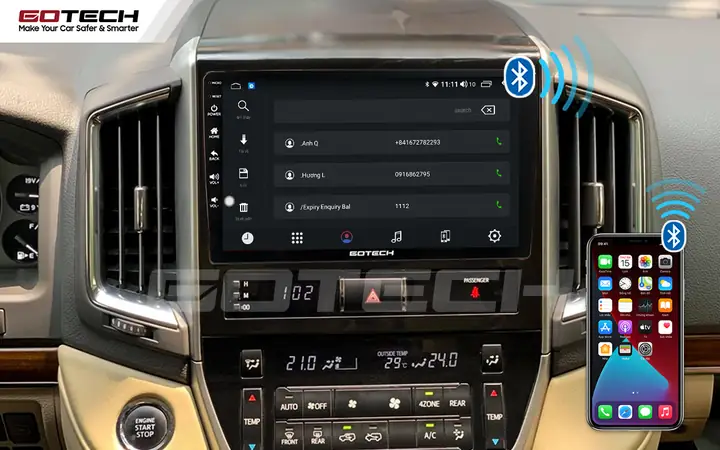
- Đèn LED Bluetooth trên bảng điều khiển (nếu có) sẽ sáng lên, biểu thị rằng hệ thống đã sẵn sàng để tìm kiếm thiết bị.
3.3. Thêm (Pair) thiết bị mới
- Chọn “Add New Device” (Thêm thiết bị mới).
- Chọn “Search” (Tìm kiếm) – hệ thống sẽ bắt đầu quét các thiết bị Bluetooth trong phạm vi (khoảng 10 mét).
- Trên điện thoại, bật Bluetooth và đặt chế độ “Discoverable”. Khi điện thoại xuất hiện trên danh sách (thường là tên thiết bị bạn đã đặt), chọn tên đó.
- Xác nhận mã PIN: Hệ thống sẽ hiển thị một mã PIN (4-6 chữ số) trên màn hình xe và trên điện thoại. Kiểm tra xem hai mã PIN có khớp nhau không. Nếu khớp, chọn “Yes” (Có) trên cả hai thiết bị để hoàn tất việc ghép nối.
- Lưu tên thiết bị: Khi quá trình ghép nối thành công, bạn có thể gán tên riêng cho thiết bị (ví dụ: “Phone_Toyota”) để dễ nhận biết trong danh sách.
3.4. Kiểm tra kết nối
- Truy cập lại menu “Bluetooth” và kiểm tra mục “Paired Devices” (Thiết bị đã ghép nối). Thiết bị của bạn sẽ xuất hiện với trạng thái “Connected” (Đã kết nối) nếu mọi thứ hoạt động bình thường.
- Thử thực hiện một cuộc gọi hoặc phát nhạc từ điện thoại để xác nhận âm thanh được truyền qua loa xe.
4. Cách sử dụng Bluetooth để thực hiện cuộc gọi và phát nhạc
4.1. Nhận và thực hiện cuộc gọi
- Khi có cuộc gọi đến, điều khiển âm lượng (nút “Volume”) sẽ hiển thị thông báo trên màn hình trung tâm, kèm theo tên liên hệ nếu đã lưu.
- Nhấn nút “Answer” (Trả lời) để nhận cuộc gọi. Để kết thúc, nhấn nút “End Call” (Kết thúc).
- Bạn cũng có thể khởi tạo cuộc gọi bằng cách nói “Hey Google” hoặc “Hey Siri” (nếu điện thoại hỗ trợ) và yêu cầu gọi số. Âm thanh sẽ được truyền qua hệ thống âm thanh xe.
4.2. Phát nhạc
- Mở ứng dụng âm nhạc trên điện thoại (Spotify, Apple Music, YouTube Music, v.v.) và bắt đầu phát.
- Chọn “Source” (Nguồn) trên hệ thống giải trí > “Bluetooth Audio”. Âm thanh sẽ được truyền tới loa xe.
- Điều chỉnh âm lượng bằng nút điều khiển trên vô lăng hoặc bảng điều khiển trung tâm.
5. Xử lý các lỗi thường gặp khi bật Bluetooth
| Lỗi | Nguyên nhân | Cách khắc phục |
|---|---|---|
| Không phát hiện thiết bị | – Bluetooth trên điện thoại chưa bật – Thiết bị không ở chế độ “Discoverable” – Khoảng cách quá xa |
– Bật Bluetooth và chế độ “Discoverable” trên điện thoại – Đưa điện thoại gần hơn (trong vòng 5-10 cm) – Khởi động lại cả điện thoại và hệ thống xe |
| Mã PIN không khớp | – Mã PIN đã thay đổi do cập nhật phần mềm – Lỗi đồng bộ |
– Kiểm tra lại mã PIN hiển thị trên cả hai thiết bị – Nếu không khớp, chọn “Cancel” và lặp lại quá trình ghép nối |
| Âm thanh không truyền | – Thiết bị đã ghép nối nhưng chưa chọn “Bluetooth Audio” làm nguồn | – Vào “Source” > “Bluetooth Audio” trên màn hình giải trí |
| Kết nối ngắt quãng | – Nhiễu sóng, thiết bị quá xa – Phiên bản Bluetooth không tương thích |
– Đặt lại vị trí điện thoại, tránh đặt gần thiết bị gây nhiễu (điều hòa, GPS) – Cập nhật phần mềm hệ thống xe và firmware Bluetooth của điện thoại |
| Không thể ghép nối lại sau khi xóa thiết bị | – Đã lưu thông tin cũ trong bộ nhớ | – Xóa hết các thiết bị đã ghép nối trong menu “Paired Devices”, sau đó khởi động lại hệ thống và thực hiện lại quá trình ghép nối |
5.1. Thực hiện “Reset” Bluetooth trên Land Cruiser
Có thể bạn quan tâm: Bầu Trợ Lực Phanh Toyota Hiace: Giải Pháp Tối Ưu Cho Hệ Thống Phanh An Toàn Và Hiệu Quả
Nếu các biện pháp trên không giải quyết được, bạn có thể thực hiện reset toàn bộ hệ thống Bluetooth:
- Vào “Setup” > “Bluetooth” > “Advanced Settings” (Cài đặt nâng cao).
- Chọn “Reset Bluetooth Module” (Đặt lại mô-đun Bluetooth) và xác nhận.
- Hệ thống sẽ khởi động lại mô-đun, mất khoảng 30 giây. Sau đó, thực hiện lại các bước ghép nối như trong phần 3.3.
6. Những lưu ý quan trọng khi sử dụng Bluetooth trên Toyota Land Cruiser 2016
- Không sử dụng khi lái xe ở tốc độ cao: Dù Bluetooth giúp rảnh tay, nhưng việc thao tác trên điện thoại vẫn có thể gây mất tập trung. Hãy sử dụng lệnh thoại (voice command) khi cần thiết.
- Giới hạn số lượng thiết bị: Hệ thống chỉ hỗ trợ tối đa 2 thiết bị đồng thời. Nếu muốn thay đổi, cần “unpair” (hủy ghép) thiết bị cũ trước.
- Kiểm tra định kỳ: Mỗi 6-12 tháng, kiểm tra lại phiên bản phần mềm và cập nhật nếu cần để tránh lỗi tương thích.
- Bảo mật: Khi ghép nối tại các khu vực công cộng (bãi đỗ, trung tâm mua sắm), tránh để điện thoại hiển thị tên thật hoặc thông tin cá nhân. Bạn có thể đổi tên thiết bị thành “CarPhone” để bảo mật.
- Sử dụng cáp AUX khi cần âm thanh ổn định: Nếu gặp hiện tượng lag hoặc mất kết nối thường xuyên, cân nhắc sử dụng cáp AUX 3.5mm (nếu xe có cổng) để thay thế tạm thời.
7. Các tính năng phụ trợ liên quan đến Bluetooth trên Land Cruiser
7.1. Hỗ trợ Apple CarPlay và Android Auto (nếu có)
Một số phiên bản Land Cruiser 2016 được trang bị cổng USB hỗ trợ Apple CarPlay hoặc Android Auto. Khi kết nối qua USB, hệ thống sẽ tự động kích hoạt Bluetooth để truyền âm thanh và dữ liệu. Các bước thực hiện:
- Cắm cáp USB vào cổng USB (thường ở trung console).
- Mở CarPlay/Android Auto trên điện thoại và đồng ý cho phép kết nối.
- Chọn “Source” > “USB” trên màn hình xe.
- Bluetooth sẽ được kích hoạt tự động để truyền âm thanh, vì vậy không cần bật Bluetooth riêng biệt.
7.2. Hệ thống định vị và hướng dẫn bằng giọng nói
Khi sử dụng ứng dụng định vị (Google Maps, Waze) qua Bluetooth, âm thanh chỉ dẫn sẽ được truyền qua loa xe, giúp bạn nghe rõ hơn mà không cần nhìn vào điện thoại.
7.3. Tích hợp với hệ thống an toàn (Collision Avoidance, Lane Keeping)
Một số phiên bản cao cấp có tính năng “Hands-Free Calling” được tích hợp sâu vào hệ thống an toàn, cho phép máy tính xe tự động giảm tốc độ khi nhận cuộc gọi trong tình huống nguy hiểm.
8. FAQ – Những câu hỏi thường gặp
Có thể bạn quan tâm: Bảo Tàng Xe Hơi Toyota Nagoya: Hành Trình Khám Phá Sự Kiến Thức Và Công Nghệ Đỉnh Cao
Q1: Tôi có thể ghép nối đồng thời một iPhone và một Android không?
A: Có, hệ thống hỗ trợ đa thiết bị, nhưng chỉ một thiết bị có thể truyền âm thanh tại một thời điểm. Bạn có thể đặt iPhone làm thiết bị gọi điện và Android làm nguồn nhạc, hoặc ngược lại.
Q2: Khi tôi khởi động lại xe, Bluetooth có tự động kết nối lại không?
A: Đúng, sau khi bật lại, hệ thống sẽ tự động tìm kiếm và kết nối lại với các thiết bị đã ghép nối trước đó nếu chúng vẫn ở trong phạm vi và bật Bluetooth.
Q3: Tôi có thể sử dụng tính năng “Find My Car” qua Bluetooth?
A: Không, tính năng này yêu cầu GPS và kết nối Internet. Bluetooth chỉ dùng để truyền âm thanh và dữ liệu âm thanh.
Q4: Khi cập nhật phần mềm xe, Bluetooth sẽ bị mất không?
A: Quá trình cập nhật có thể tạm thời tắt Bluetooth, nhưng sau khi hoàn tất, các thiết bị đã ghép nối sẽ tự động kết nối lại.
Q5: Tôi thấy âm thanh Bluetooth bị trễ (lag) khi nghe video. Làm sao?
A: Bluetooth không được thiết kế cho truyền video thời gian thực. Để giảm trễ, hãy cập nhật phần mềm, giảm khoảng cách giữa điện thoại và hệ thống, hoặc sử dụng cáp HDMI (nếu xe có) cho video.
9. Kết luận
Việc bật Bluetooth trên Toyota Land Cruiser 2016 không chỉ mang lại sự tiện lợi khi kết nối điện thoại mà còn nâng cao trải nghiệm lái xe an toàn, hiện đại. Từ việc nhận cuộc gọi rảnh tay, phát nhạc không dây, tới tích hợp với các ứng dụng định vị và trợ lý ảo, Bluetooth là một phần không thể thiếu trong hành trình của bạn.
Bằng cách tuân thủ các bước chuẩn bị, thực hiện ghép nối và khắc phục lỗi theo hướng dẫn chi tiết ở trên, bạn sẽ nhanh chóng làm chủ tính năng này mà không gặp bất kỳ rắc rối nào. Hãy luôn nhớ cập nhật phần mềm hệ thống xe và thiết bị di động để duy trì tính ổn định và bảo mật. Chúc bạn lái xe an toàn, thú vị và luôn được “bật Bluetooth” một cách mượt mà trên mọi hành trình!