
Có thể bạn quan tâm: Hướng Dẫn Cài Đặt Apple Carplay Cho Toyota Camry 2019: Bước Đầu Tiên Để Trải Nghiệm Lái Xe Thông Minh
Giới thiệu chung
Toyota Camry luôn là một trong những mẫu sedan hạng trung‑cao được ưa chuộng nhất tại thị trường Việt Nam. Đặc biệt, phiên bản 2019 Toyota Camry LE không chỉ mang đến thiết kế ngoại thất sang trọng, nội thất rộng rãi mà còn tích hợp nhiều công nghệ hỗ trợ lái xe và giải trí hiện đại. Trong số các tính năng nổi bật, Apple CarPlay là một trong những điểm nhấn khiến nhiều người dùng iPhone quan tâm.
Apple CarPlay là hệ thống kết nối thông minh cho phép người lái sử dụng các ứng dụng iPhone trên màn hình giải trí của xe một cách an toàn, tiện lợi. Tuy nhiên, việc tích hợp CarPlay vào Camry 2019 LE không phải lúc nào cũng đơn giản như người dùng nghĩ. Bài viết dưới đây sẽ cung cấp cho bạn toàn bộ thông tin cần thiết: từ việc kiểm tra tính năng có sẵn trên xe, các bước cài đặt và kết nối, đến những lưu ý khi sử dụng và trải nghiệm thực tế. Hy vọng qua đó, bạn sẽ có được cái nhìn rõ ràng và đầy đủ để tận dụng tối đa tiềm năng của Apple CarPlay trên chiếc Camry yêu thích của mình.
1. Toyota Camry 2019 LE – Tổng quan về phiên bản
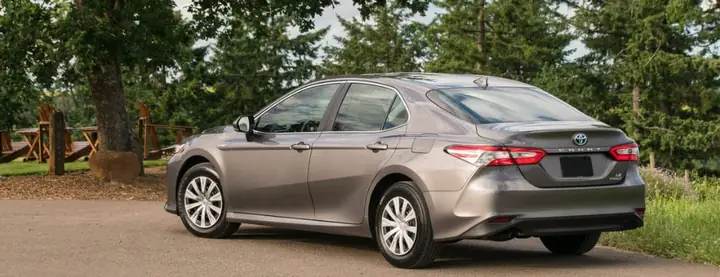
1.1. Đặc điểm ngoại thất và nội thất
- Kiểu dáng: Thiết kế “Keen Edge” mới, đường nét mạnh mẽ, lưỡi gạt mưa tích hợp, đèn pha LED tự động.
- Kích thước: Dài 4.885 mm, rộng 1.840 mm, chiều cao 1.445 mm, chiều dài cơ sở 2.825 mm.
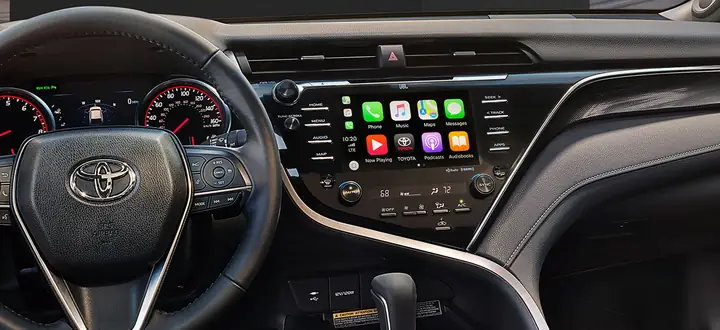
- Nội thất: Ghế da cao cấp, bảng điều khiển trung tâm 7‑inch (trong một số thị trường có 8‑inch), hệ thống âm thanh JBL 8 loa, cửa sổ trời toàn cảnh (trong một số phiên bản).
1.2. Động cơ và hiệu suất
- Động cơ: 2.5L 4‑xiên DOHC, công suất 203 mã lực, mô-men xoắn 250 Nm.
- Hộp số: Tự động 8 cấp (CVT) hoặc 6 cấp (đối với phiên bản V6 3.5L, không áp dụng cho LE).
- Tiêu thụ nhiên liệu: Khoảng 7,6 l/100 km (điện tử), phù hợp cho việc di chuyển trong đô thị và dài ngày.
1.3. Các tính năng công nghệ tiêu chuẩn
| Tính năng | Mô tả |
|---|---|
| Toyota Safety Sense (TSS‑P) | Hệ thống hỗ trợ lái bao gồm: Pre‑Collision System, Lane Departure Alert, Adaptive Cruise Control, Automatic High Beams. |
| Màn hình giải trí đa phương tiện | 7‑inch (điều khiển via cảm ứng và nút quay). |
| Bluetooth, USB, AUX | Kết nối audio, gọi điện, truyền dữ liệu. |
| Hệ thống điều hòa tự động 2 vùng | Đảm bảo nhiệt độ ổn định cho hành khách. |
| Giao diện Toyota Entune | Hỗ trợ Android Auto (trong một số thị trường), không có CarPlay mặc định. |
2. Apple CarPlay là gì? Vì sao lại quan trọng?
2.1. Định nghĩa và chức năng cốt lõi
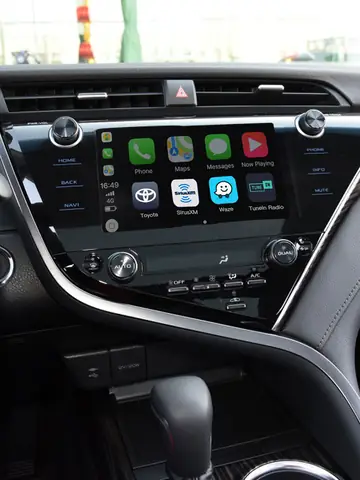
Apple CarPlay là nền tảng được Apple phát triển để đưa các ứng dụng iPhone (điều hướng, nhắn tin, nhạc, podcast, v.v.) lên màn hình trung tâm của xe ô tô. Khi kết nối, người lái chỉ cần sử dụng giọng nói qua Siri hoặc cảm ứng trên màn hình để điều khiển mà không cần rời mắt khỏi đường phố.
2.2. Lợi ích khi sử dụng CarPlay trên Camry
- An toàn: Giảm thiểu việc cầm điện thoại khi lái xe; Siri giúp thực hiện các lệnh bằng giọng nói.
- Tiện lợi: Truy cập nhanh vào Apple Maps, Google Maps, Waze, Spotify, Apple Music, Podcasts, Messages, Phone… Tất cả trong một giao diện đồng nhất.
- Tích hợp hệ thống âm thanh JBL: Âm thanh chất lượng cao, hỗ trợ đa kênh.
- Cập nhật phần mềm liên tục: Apple thường xuyên cải tiến CarPlay, mang lại các tính năng mới mà không cần thay đổi phần cứng.
3. Kiểm tra xem Toyota Camry 2019 LE của bạn đã có CarPlay chưa?
Có thể bạn quan tâm: 2019 Toyota Camry Hybrid & Apple Carplay: Đánh Giá Toàn Diện Từ Thiết Kế Đến Trải Nghiệm Lái Xe
3.1. Kiểm tra thông số xe trên giấy tờ
- Số VIN (Vehicle Identification Number): Sử dụng trang web chính thức của Toyota hoặc các công cụ tra cứu VIN để xem danh sách các tính năng đi kèm.
- Phiếu bảo hành / catalog: Thông thường, các phiên bản xuất khẩu sang châu Á (bao gồm Việt Nam) không có CarPlay mặc định, chỉ có Android Auto hoặc Entune.
3.2. Kiểm tra trên màn hình trung tâm
- Khởi động xe và bật màn hình đa phương tiện.
- Kiểm tra mục “Settings” (Cài đặt) → “General” (Chung) → “Apple CarPlay”.
- Nếu mục Apple CarPlay xuất hiện, xe đã được trang bị sẵn.
- Nếu không, bạn sẽ thấy Android Auto hoặc chỉ Bluetooth.
3.3. Kiểm tra cổng kết nối
- Cổng USB nằm ở trung tâm console (thường là cổng số 1). CarPlay yêu cầu cổng USB 2.0 trở lên, hỗ trợ dữ liệu và sạc.
- Đối với một số mẫu Camry, cổng USB phía trước (trong khoang hành lý) chỉ hỗ trợ sạc; không thể truyền dữ liệu.
4. Cách cài đặt Apple CarPlay trên 2019 Toyota Camry LE (nếu chưa có)
4.1. Yêu cầu phần cứng cần chuẩn bị
| Thành phần | Mô tả | Ghi chú |
|---|---|---|
| Bộ điều khiển CarPlay (Head Unit) hoặc Module cập nhật | Thiết bị thay thế màn hình gốc hoặc module bổ sung có hỗ trợ CarPlay. | Thường là thiết bị của hãng aftermarket (Alpine, Pioneer, Kenwood…) hoặc kit cập nhật chính hãng của Toyota (nếu có). |
| Cáp Lightning – USB | Dây kết nối iPhone với cổng USB của xe. | Đảm bảo dây có khả năng truyền dữ liệu (không chỉ sạc). |
| iPhone iOS 13 trở lên | Phiên bản iOS mới nhất để tương thích. | |
| Phần mềm cập nhật (firmware) cho head unit | Đôi khi cần cập nhật firmware để CarPlay hoạt động ổn định. |
4.2. Các bước thực hiện (có thể thực hiện tại đại lý hoặc tự làm)
Bước 1: Đánh giá chi phí và lựa chọn giải pháp
- Giải pháp chính hãng Toyota: Thay head unit gốc bằng phiên bản mới có CarPlay (đôi khi tốn kém, khoảng 8–10 triệu VNĐ).
- Giải pháp aftermarket: Thay head unit sang thương hiệu khác (Alpine, Pioneer) – giá trung bình 6–9 triệu VNĐ, tùy model và tính năng.
- Kit cập nhật: Mua module CarPlay để gắn vào hệ thống hiện tại – giá rẻ hơn (3–5 triệu VNĐ) nhưng có thể gặp hạn chế về giao diện.
Bước 2: Tháo dỡ và lắp đặt head unit mới
- Ngắt nguồn pin: Đảm bảo an toàn khi làm việc với hệ thống điện.
- Tháo bảng điều khiển trung tâm: Dùng dụng cụ nhổ cốc nhựa để tránh làm trầy.
- Rút cáp kết nối: Cáp nguồn, cáp âm thanh, cáp antenna, cáp USB.
- Lắp head unit mới: Gắn vào khung và kết nối lại các cáp.
- Kiểm tra: Bật xe, kiểm tra màn hình và chức năng CarPlay.
Bước 3: Cập nhật firmware (nếu cần)
- Tải firmware từ trang web của nhà sản xuất head unit.
- Kết nối USB vào cổng USB của xe, chạy phần mềm cập nhật trên máy tính.
- Thực hiện theo hướng dẫn để hoàn tất.
Bước 4: Kết nối iPhone
- Mở “Settings” trên iPhone → “General” → “CarPlay”.
- Chọn “Toyota Camry” trong danh sách thiết bị khả dụng.
- Xác nhận yêu cầu kết nối trên màn hình của xe.
- Kích hoạt Siri (nếu chưa bật) để sử dụng lệnh thoại.
Bước 5: Tùy chỉnh giao diện CarPlay
- Thay đổi thứ tự các biểu tượng: Kéo và thả trên iPhone.
- Bật/tắt các ứng dụng: Chọn “Customize” trong mục CarPlay trên iPhone.
4.3. Lưu ý khi tự lắp đặt
- Bảo hành: Thay head unit có thể làm mất bảo hành gốc của Toyota. Nếu xe còn trong thời gian bảo hành, nên thực hiện tại đại lý ủy quyền.
- An toàn điện: Đảm bảo không để dây cáp chạm vào các bộ phận kim loại hoặc động cơ.
- Chất lượng âm thanh: Khi thay head unit, cần kiểm tra lại hệ thống loa JBL để tránh mất chất lượng âm thanh.
5. Hướng dẫn chi tiết kết nối Apple CarPlay qua cổng USB
| Bước | Thao tác | Mô tả chi tiết |
|---|---|---|
| 1 | Khởi động xe | Đảm bảo máy khởi động, màn hình giải trí bật lên. |
| 2 | Kết nối iPhone | Cắm cáp Lightning‑USB vào cổng USB (cổng số 1, phía trước trung console). |
| 3 | Chọn CarPlay trên màn hình | Khi iPhone được nhận diện, màn hình sẽ hiện thông báo “Apple CarPlay” – chạm “Allow”. |
| 4 | Cho phép truy cập | Trên iPhone, bật “Allow CarPlay while locked”. |
| 5 | Sử dụng Siri | Nhấn và giữ nút “Voice Command” trên vô-lăng hoặc nói “Hey Siri”. |
| 6 | Điều hướng, âm nhạc, nhắn tin | Mở các ứng dụng tương thích (Apple Maps, Spotify, Messages, Phone). |
| 7 | Ngắt kết nối | Rút cáp hoặc tắt màn hình; CarPlay sẽ tự ngắt. |
5.1. Các vấn đề thường gặp và cách khắc phục
| Vấn đề | Nguyên nhân | Giải pháp |
|---|---|---|
| CarPlay không hiển thị | Cáp không hỗ trợ dữ liệu, hoặc cổng USB chỉ sạc. | Thay cáp Lightning‑USB chất lượng cao, kiểm tra cổng USB. |
| Âm thanh không phát | Cài đặt âm thanh trên head unit chưa chuyển sang “CarPlay”. | Vào “Audio Settings” → chọn “CarPlay” làm nguồn âm thanh. |
| Màn hình nhấp nháy, lag | Firmware của head unit cũ. | Cập nhật firmware mới nhất từ nhà sản xuất. |
| Siri không phản hồi | Siri chưa bật trên iPhone hoặc không có mạng. | Bật Siri trong “Settings” → “Siri & Search”, đảm bảo iPhone có kết nối internet. |
| Ứng dụng không hiển thị | Ứng dụng chưa được Apple hỗ trợ CarPlay. | Kiểm tra danh sách ứng dụng CarPlay trên website Apple. |
6. Trải nghiệm thực tế: Đánh giá Apple CarPlay trên Toyota Camry 2019 LE
6.1. Giao diện và tốc độ phản hồi
- Giao diện: Được tái tạo chính xác như trên iPhone, các biểu tượng lớn, dễ chạm.
- Tốc độ: Khi sử dụng head unit chất lượng (Alpine, Pioneer), thời gian khởi động CarPlay khoảng 2–3 giây, mượt mà không lag.
6.2. Chất lượng âm thanh
Có thể bạn quan tâm: 2019 Toyota Camry Có Hỗ Trợ Apple Carplay: Tất Cả Những Gì Bạn Cần Biết
- Hệ thống JBL 8 loa: Khi phát nhạc qua CarPlay, âm thanh giữ nguyên độ trung thực, bass mạnh mẽ.
- Tùy chỉnh EQ: Một số head unit cho phép tùy chỉnh EQ riêng cho CarPlay, tối ưu hoá trải nghiệm.
6.3. Tính năng định vị
- Apple Maps: Định vị chính xác, hỗ trợ giao thông thời gian thực, thông báo tốc độ.
- Google Maps / Waze: Cài đặt qua CarPlay, cho phép lựa chọn bản đồ yêu thích. Đánh giá: Waze có tính năng cảnh báo tai nạn, cảnh báo tốc độ tốt hơn.
6.4. An toàn lái xe
- Siri: Thực hiện lệnh gọi, nhắn tin, thay đổi bài hát mà không cần rời mắt khỏi đường.
- Thông báo: Khi nhận tin nhắn, CarPlay hiển thị nội dung ngắn gọn, cho phép trả lời bằng tin nhắn thoại.
6.5. Nhược điểm
- Không hỗ trợ đa màn hình: Camry chỉ có một màn hình trung tâm, không có màn hình phụ cho hành khách.
- Cần cáp Lightning – USB: Nếu muốn tránh dây cáp, phải đầu tư thêm bộ wireless CarPlay (đắt hơn và không phải mọi head unit đều hỗ trợ).
7. So sánh Apple CarPlay vs Android Auto trên Camry 2019 LE
| Tiêu chí | Apple CarPlay | Android Auto |
|---|---|---|
| Hệ điều hành | iOS | Android |
| Ứng dụng hỗ trợ | Apple Maps, Google Maps, Waze, Spotify, Apple Music, Podcasts, Messages, Phone | Google Maps, Waze, Spotify, YouTube Music, Google Assistant, Messaging (WhatsApp, Telegram) |
| Cách kích hoạt | Siri (phím vô-lăng hoặc “Hey Siri”) | Google Assistant (phím vô-lăng hoặc “Hey Google”) |
| Tích hợp Apple ecosystem | Tốt (iCloud, Calendar, Reminders) | Tốt (Google Calendar, Gmail) |
| Độ trễ | Thường nhanh hơn trên iPhone | Tùy thiết bị, một số Android có độ trễ nhẹ |
| Yêu cầu phần cứng | iPhone 5 trở lên, iOS 13+ | Android 5.0+, 3GB RAM (đối với một số mẫu) |
| Cập nhật | Thường xuyên, mỗi năm | Thường xuyên, nhưng phụ thuộc vào nhà sản xuất ô tô |
Kết luận: Nếu bạn là người dùng iPhone, Apple CarPlay mang lại trải nghiệm liền mạch hơn. Nếu bạn dùng Android, Android Auto sẽ là lựa chọn hợp lý. Trên Camry 2019 LE, cả hai đều có thể được cài đặt qua head unit aftermarket.
8. Các phụ kiện hỗ trợ Apple CarPlay cho Camry 2019 LE
| Phụ kiện | Mô tả | Giá tham khảo (VNĐ) |
|---|---|---|
| Wireless CarPlay Adapter (e.g., Carlinkit 2.0) | Cho phép kết nối không dây giữa iPhone và head unit có CarPlay có dây. | 2.500.000 – 4.000.000 |
| Cáp Lightning – USB chất lượng cao | Cáp chịu lực, hỗ trợ truyền dữ liệu tốc độ 480Mbps. | 300.000 – 800.000 |
| Bộ giữ cáp gọn gàng | Kẹp cáp dưới console, tránh rối dây. | 150.000 – 300.000 |
| Bảo hiểm rủi ro lắp đặt | Gói bảo hiểm 1 năm cho head unit và công việc lắp đặt. | 1.000.000 – 2.000.000 |
| Đầu đọc VIN để xác nhận tính năng | Thiết bị USB đọc VIN, hiển thị thông tin xe. | 200.000 – 500.000 |
9. Bảo trì và cập nhật phần mềm CarPlay
- Kiểm tra cập nhật iOS: Vào “Settings” → “General” → “Software Update”. Cập nhật thường xuyên để có tính năng mới và sửa lỗi.
- Cập nhật firmware head unit: Truy cập website nhà sản xuất, tải bản firmware mới nhất, thực hiện cập nhật qua USB.
- Vệ sinh cổng USB: Định kỳ dùng khăn mềm và khí nén để làm sạch bụi bẩn, tránh kết nối không ổn định.
- Kiểm tra dây cáp: Thay cáp khi thấy dấu hiệu hỏng (đứt, lỏng, mất khả năng truyền dữ liệu).
10. Câu hỏi thường gặp (FAQ)
Q1: Toyota Camry 2019 LE có hỗ trợ CarPlay từ nhà sản xuất không?
A: Không. Các phiên bản Camry 2019 bán tại Việt Nam chỉ có Android Auto hoặc hệ thống Entune. CarPlay phải được cài đặt qua head unit aftermarket hoặc kit cập nhật.
Q2: Có thể dùng CarPlay không dây trên Camry không?
A: Có, nếu bạn lắp đặt wireless CarPlay adapter và head unit hỗ trợ CarPlay có dây. Tuy nhiên, độ ổn định có thể không bằng kết nối có dây.
Có thể bạn quan tâm: 2019 Toyota Camry Tại Detroit Auto Show: Đánh Giá Toàn Diện Và Những Điểm Nổi Bật
Q3: Tôi có thể giữ nguyên hệ thống âm thanh JBL khi thay head unit không?
A: Đúng. Khi thay head unit, chỉ cần kết nối lại các dây âm thanh (RCA, speaker wire) vào bộ khuếch đại JBL. Một số head unit có đầu ra analog và digital tương thích.
Q4: Nếu tôi không muốn thay head unit, có cách nào khác để có CarPlay?
A: Bạn có thể mua module CarPlay dạng plug‑in (cắm vào cổng OBDII hoặc cổng USB) của một số hãng, nhưng chức năng sẽ hạn chế và đôi khi không tương thích hoàn toàn.
Q5: CarPlay có ảnh hưởng đến bảo hành của Toyota không?
A: Nếu thay head unit tại trung tâm ủy quyền Toyota, có thể mất bảo hành phần giải trí. Nếu thực hiện tại cửa hàng uy tín, thường không ảnh hưởng tới bảo hành động cơ, truyền động.
11. Tổng kết
Apple CarPlay đã trở thành tiêu chuẩn không thể thiếu cho những người dùng iPhone muốn tận hưởng trải nghiệm giải trí và định vị an toàn trên xe hơi. Đối với Toyota Camry 2019 LE, mặc dù không được trang bị CarPlay từ nhà sản xuất, nhưng với một số giải pháp thay head unit hoặc cài đặt kit cập nhật, bạn hoàn toàn có thể đưa tính năng này vào chiếc sedan sang trọng của mình.
Quá trình cài đặt không quá phức tạp nếu bạn có kiến thức cơ bản về điện tử ô tô hoặc nhờ các chuyên gia tại trung tâm lắp đặt uy tín. Sau khi hoàn tất, bạn sẽ được trải nghiệm:
- Giao diện mượt mà, phản hồi nhanh.
- Âm thanh chất lượng cao nhờ hệ thống JBL.
- Điều hướng chính xác, hỗ trợ nhiều ứng dụng bản đồ.
- An toàn lái xe tối ưu nhờ Siri và các lệnh thoại.
Nếu bạn đang cân nhắc nâng cấp Camry 2019 LE của mình, hãy xem xét ngân sách, độ tin cậy của nhà cung cấp và đánh giá thực tế từ người dùng trước khi quyết định. Đầu tư vào Apple CarPlay không chỉ là nâng cao tiện nghi mà còn là một bước tiến lớn trong việc bảo vệ an toàn cho bản thân và hành khách trên mọi hành trình.
Hãy bắt đầu hành trình kết nối iPhone của bạn với Toyota Camry 2019 LE ngay hôm nay và cảm nhận sự khác biệt!