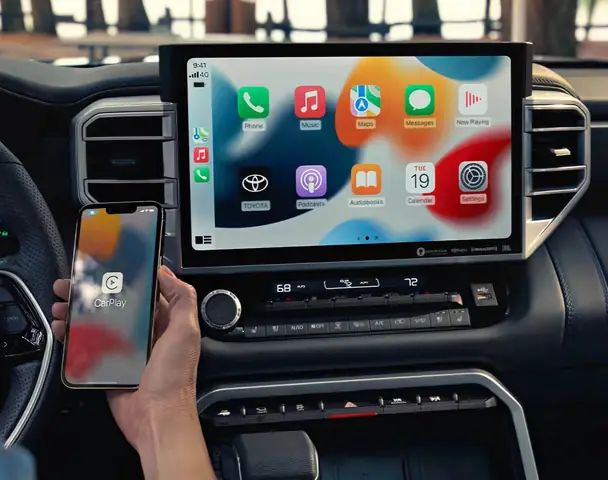
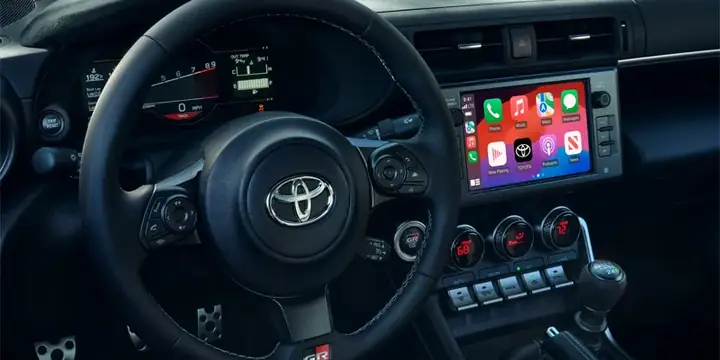
1. Giới thiệu chung về Apple CarPlay và Toyota Camry 2019
Apple CarPlay là một nền tảng giải trí và kết nối thông minh được phát triển bởi Apple, cho phép người dùng iPhone tích hợp liền mạch vào hệ thống giải trí trên ô tô. Khi kết nối, người lái có thể truy cập các ứng dụng yêu thích như Maps, Messages, Phone, Music, Podcasts, và nhiều ứng dụng bên thứ ba khác một cách an toàn, không gây sao lãng chú ý khi lái xe.
Toyota Camry 2019, một trong những mẫu sedan bán chạy nhất tại thị trường châu Á và Bắc Mỹ, đã được trang bị hệ thống giải trí Entune 3.0, hỗ trợ Apple CarPlay (và Android Auto) ở một số phiên bản. Tuy nhiên, không phải mọi chiếc Camry 2019 đều có sẵn CarPlay ra nhà máy; một số khách hàng cần thực hiện cài đặt thêm hoặc kích hoạt tính năng này. Bài viết dưới đây sẽ cung cấp hướng dẫn chi tiết, từ việc kiểm tra tính năng có sẵn, chuẩn bị phần cứng, phần mềm, đến quy trình cài đặt và khắc phục sự cố thường gặp.
2. Kiểm tra xem Toyota Camry 2019 của bạn đã có sẵn Apple CarPlay chưa
2.1. Xác định phiên bản Entune trên xe
Màn hình trung tâm: Vào Menu > Settings > System > About. Nếu hiển thị “Entune 3.0” hoặc “Entune 2.0 with App Suite”, xe có khả năng hỗ trợ CarPlay (điều kiện là phần cứng đã được lắp đặt).
Mẫu xe: Thông thường, các phiên bản Camry XLE, XSE, và Limited (đặc biệt là model 2019) đã tích hợp sẵn CarPlay. Các mẫu LE và SE có thể không có, nhưng vẫn có thể nâng cấp.
2.2. Kiểm tra cáp USB và cổng kết nối
CarPlay yêu cầu cổng USB (thường là cổng phía trước, gần tay lái). Đảm bảo cổng không bị hỏng và hỗ trợ truyền dữ liệu (không chỉ sạc).
Sử dụng cáp Lightning chính hãng hoặc cáp chất lượng cao. Cáp kém chất lượng có thể gây lỗi kết nối.
2.3. Kiểm tra iPhone
Hệ điều hành iOS 13 trở lên (tốt nhất là iOS 15 hoặc mới hơn).
Kích hoạt Bluetooth và Wi‑Fi (để CarPlay có thể nhận lệnh qua USB).
Đảm bảo thiết bị chưa bật Screen Time > Content & Privacy Restrictions > CarPlay (nếu có, tắt tính năng này).
3. Chuẩn bị phần cứng cần thiết
Thành phần
Mô tả
Lưu ý
Cáp Lightning – USB
Cáp chất lượng cao, hỗ trợ truyền dữ liệu tốc độ tối thiểu 480Mbps (USB 2.0)
Tránh cáp sạc chỉ.
Đầu USB (nếu cần)
Nếu xe chỉ có cổng USB Type‑C hoặc cổng không tương thích, mua đầu chuyển đổi USB‑A sang USB‑C
Kiểm tra độ tương thích trước khi mua.
Thẻ nhớ microSD (đối với một số model)
Một số phiên bản Entune 3.0 có thể cần cập nhật phần mềm qua thẻ microSD
Định dạng FAT32, dung lượng 8‑32GB.
Công cụ OBD‑II (tùy chọn)
Để truy cập và bật tính năng CarPlay qua phần mềm nếu xe chưa kích hoạt
Không bắt buộc nếu xe đã có sẵn CarPlay.
4. Cập nhật phần mềm Entune 3.0 (nếu cần)
4.1. Tại đại lý Toyota
Đưa xe đến đại lý Toyota hoặc trung tâm bảo dưỡng được ủy quyền.
Yêu cầu cập nhật firmware Entune lên phiên bản mới nhất (thông thường là 2.0.0 hoặc cao hơn).
Thời gian cập nhật: khoảng 30‑45 phút, không cần tháo pin.
4.2.. Cập nhật tự động qua OTA (Over‑The‑Air)
Một số mẫu Camry 2019 hỗ trợ OTA Update. Vào Menu > Settings > System > Software Update và kiểm tra “Check for Updates”.
Khi có bản cập nhật, làm theo hướng dẫn trên màn hình để tải và cài đặt. Đảm bảo xe đang ở trạng thái đỗ và điện đủ.
Lưu ý: Nếu hệ thống báo lỗi “Update not available” hoặc “Insufficient space”, bạn có thể cần định dạng lại thẻ microSD hoặc xóa dữ liệu media trong bộ nhớ xe.
2019 Toyota Camry Apple Carplay Setup
Có thể bạn quan tâm: 2019 Toyota Avalon Fuel Tank Capacity: Tất Cả Những Gì Bạn Cần Biết Về Dung Tích Bình Xăng Và Ảnh Hưởng Tới Hiệu Suất, Phạm Vi Di Chuyển Và Chi Phí Nhiên Liệu
5. Kích hoạt Apple CarPlay trên Toyota Camry 2019
5.1. Cách bật CarPlay qua menu hệ thống
Vào Settings → General → Apple CarPlay.
Nếu mục này không xuất hiện, có khả năng CarPlay chưa được kích hoạt ở mức firmware hoặc phần cứng.
Chọn “Enable CarPlay” (hoặc “Allow CarPlay While Locked”).
5.2. Kích hoạt CarPlay qua OBD‑II (đối với xe chưa có sẵn)
Cảnh báo: Thao tác này yêu cầu kiến thức kỹ thuật và có thể ảnh hưởng đến bảo hành. Nếu không tự tin, hãy nhờ thợ chuyên nghiệp.
Kết nối OBD‑II vào cổng OBD (thường ở phía dưới vô-lăng).
Sử dụng phần mềm Toyota Techstream (điều khiển từ laptop).
Vào “ECU > Body Control Module (BCM) > Settings” → tìm mục “Apple CarPlay Enable” và bật.
Lưu cấu hình và khởi động lại hệ thống.
5.3. Kiểm tra kết nối
Cắm cáp Lightning vào cổng USB.
Trên iPhone, một thông báo “Apple CarPlay” sẽ xuất hiện. Nhấn Allow để cho phép kết nối.
Màn hình trung tâm sẽ chuyển sang giao diện CarPlay với các biểu tượng ứng dụng.
6. Cấu hình và tùy chỉnh Apple CarPlay
6.1. Sắp xếp lại các ứng dụng
Trên iPhone, vào Settings > General > CarPlay > Toyota Camry.
Kéo thả các biểu tượng để thay đổi vị trí.
Bạn có thể ẩn các ứng dụng không muốn hiển thị trên màn hình xe.
6.2. Thiết lập “Do Not Disturb While Driving”
Vào Settings > Focus > Driving trên iPhone.
Bật “Allow Notifications From” và chọn những ứng dụng cần thiết (ví dụ: Messages, Phone).
Điều này giúp giảm phiền nhiễu khi lái xe.
6.3. Tích hợp Siri
Khi CarPlay hoạt động, có thể kích hoạt Siri bằng cách nhấn và giữ nút điều khiển giọng nói trên vô-lăng hoặc bằng câu lệnh “Hey Siri” (nếu bật).
Siri cho phép thực hiện các lệnh như “Call Mom”, “Navigate to 123 Main Street”, “Play playlist Pop Hits”.
7. Các vấn đề thường gặp và cách khắc phục
Vấn đề
Nguyên nhân
Giải pháp
CarPlay không xuất hiện khi cắm cáp
Cáp không hỗ trợ dữ liệu / Cổng USB chỉ sạc
Thay cáp Lightning chất lượng cao, kiểm tra cổng USB
Màn hình trắng hoặc đơ
Firmware Entune lỗi / Thiết bị iPhone không tương thích
Cập nhật firmware Entune, khởi động lại iPhone và xe
Thông báo “CarPlay not supported”
Xe chưa được bật CarPlay ở mức OBD/Software
Kích hoạt qua Techstream hoặc đưa xe đến đại lý
Âm thanh không phát
Thiết lập âm thanh trên xe chưa chuyển sang CarPlay
Vào Audio Settings trên màn hình CarPlay và chọn CarPlay Audio
GPS không hoạt động
Quyền vị trí trên iPhone chưa được cấp
Vào Settings > Privacy > Location Services, bật cho Maps và CarPlay
Vào Menu > Settings > System > Reset → chọn “Factory Reset”.
Lưu ý: Thao tác này sẽ xóa mọi dữ liệu media, radio presets và các cài đặt cá nhân.
7.2. Đặt lại cài đặt mạng trên iPhone
Settings > General > Reset > Reset Network Settings.
Sau khi khởi động lại, kết nối lại CarPlay.
8. Các tính năng bổ trợ hữu ích khi dùng CarPlay trên Camry 2019
8.1. Navigation (Apple Maps & Google Maps)
Apple Maps: Tích hợp sẵn, cho phép xem chỉ đường, giao thông thời gian thực và thông tin điểm dừng.
Google Maps: Cài đặt qua App Store, hỗ trợ thông tin chi tiết hơn ở một số khu vực.
8.2. Âm nhạc và podcast
Apple Music: Truy cập thư viện, playlist, và radio.
Spotify, Deezer, Amazon Music: Cần cài đặt ứng dụng trên iPhone, sau đó kéo vào CarPlay.
8.3. Tin nhắn và gọi điện
Messages: Đọc to và trả lời bằng giọng nói (Siri).
Phone: Gọi nhanh từ danh bạ, ghi âm cuộc gọi (nếu hỗ trợ).
8.4. Ứng dụng bên thứ ba
Waze (điều hướng thời gian thực).
Audible (sách nói).
Overcast (podcast).
9. Lưu ý an toàn khi sử dụng CarPlay
Không nhập văn bản khi lái xe: Sử dụng Siri để gửi tin nhắn.
Giữ mắt trên đường: CarPlay thiết kế giao diện lớn, dễ nhìn, nhưng vẫn cần tập trung.
Tắt thông báo không cần thiết: Giảm phiền nhiễu bằng cách cài đặt “Do Not Disturb While Driving”.
Kiểm tra cập nhật phần mềm thường xuyên: Đảm bảo tính ổn định và bảo mật.
10. Tổng kết
Việc cài đặt Apple CarPlay cho Toyota Camry 2019 không chỉ nâng cao trải nghiệm lái xe mà còn giúp người dùng tận dụng tối đa các dịch vụ của iPhone một cách an toàn và tiện lợi. Quy trình bao gồm:
Kiểm tra tính năng có sẵn (phiên bản Entune, cổng USB).
Chuẩn bị phần cứng (cáp Lightning, thẻ microSD).
Cập nhật firmware (qua đại lý hoặc OTA).
Kích hoạt CarPlay (qua menu hoặc OBD‑II).
Cấu hình và tùy chỉnh (sắp xếp ứng dụng, thiết lập Siri, DND).
Khắc phục sự cố (cáp, firmware, quyền truy cập).
Sau khi hoàn thành, bạn sẽ có một chiếc Camry 2019 “thông minh” hơn, sẵn sàng đồng hành cùng iPhone trong mọi hành trình. Hãy luôn nhớ đặt an toàn lên hàng đầu và tận hưởng công nghệ một cách có trách nhiệm.
Nếu bạn gặp bất kỳ khó khăn nào trong quá trình cài đặt, đừng ngần ngại liên hệ đại lý Toyota gần nhất hoặc tham khảo cộng đồng người dùng trên các diễn đàn ô tô và công nghệ để nhận được sự hỗ trợ kịp thời. Chúc bạn lái xe an toàn và thú vị!