
Có thể bạn quan tâm: Hình Ảnh Xe Toyota 7 Chỗ: Khám Phá Các Mẫu Xe Đa Dạng, Đẳng Cấp Và Tiện Nghi
Mở Đầu
Bluetooth đã trở thành một trong những công nghệ không thể thiếu trong đời sống hiện đại, đặc biệt là trong ngành công nghiệp ô tô. Đối với người dùng xe Toyota, việc kết nối Bluetooth không chỉ giúp thực hiện các cuộc gọi một cách an toàn mà còn cho phép phát nhạc, nhận chỉ dẫn GPS và thậm chí điều khiển một số tính năng thông minh khác. Bài viết này sẽ cung cấp hướng dẫn chi tiết, từng bước một, giúp bạn kết nối Bluetooth với xe Toyota một cách nhanh chóng, chính xác và an toàn. Ngoài ra, chúng tôi cũng sẽ đề cập đến một số vấn đề thường gặp và cách khắc phục, cũng như các mẹo nâng cao để tận dụng tối đa tính năng Bluetooth trên xe của bạn.
1. Tổng Quan Về Hệ Thống Bluetooth Trên Xe Toyota
1.1. Các Dòng Xe Toyota Hỗ Trợ Bluetooth
Toyota đã tích hợp công nghệ Bluetooth vào hầu hết các mẫu xe hiện đại, bao gồm:
- Toyota Corolla (từ đời 2014 trở lên)
- Toyota Camry (từ đời 2015 trở lên)
- Toyota RAV4 (từ đời 2016 trở lên)
- Toyota Hilux (từ đời 2015 trở lên)
- Toyota Prius (từ đời 2014 trở lên)
- Toyota Land Cruiser (từ đời 2015 trở lên)
Mỗi dòng xe có thể có giao diện và cách thức kết nối khác nhau, nhưng nguyên tắc cơ bản vẫn là tương tự.
1.2. Các Tính Năng Chính Khi Kết Nối Bluetooth
- Gọi điện thoại rảnh tay: Nhận và thực hiện cuộc gọi mà không cần rời tay khỏi vô lăng.
- Phát nhạc trực tiếp: Nghe nhạc từ điện thoại, máy tính bảng hoặc thiết bị âm thanh thông qua hệ thống loa xe.
- Hướng dẫn GPS: Nhận chỉ dẫn từ các ứng dụng bản đồ như Google Maps, Waze mà không làm phiền người lái.
- Truy cập danh bạ: Đọc danh bạ điện thoại và thực hiện cuộc gọi chỉ bằng giọng nói.
- Cập nhật phần mềm: Một số mẫu xe hỗ trợ cập nhật phần mềm thông qua kết nối Bluetooth.
2. Chuẩn Bị Trước Khi Kết Nối
2.1. Kiểm Tra Thiết Bị
- Điện thoại: Đảm bảo điện thoại của bạn hỗ trợ Bluetooth phiên bản 4.0 trở lên. Hầu hết các smartphone hiện nay đã đáp ứng yêu cầu này.
- Hệ điều hành: iOS (iPhone 6 trở lên) hoặc Android (phiên bản 6.0 trở lên) thường hoạt động ổn định.
- Cập nhật phần mềm: Kiểm tra xem điện thoại và hệ thống giải trí trên xe đã được cập nhật lên phiên bản mới nhất chưa.
2.2. Kiểm Tra Điều Kiện Kết Nối
- Khoảng cách: Đảm bảo điện thoại và xe ở trong phạm vi 10 mét.
- Không gian không nhiễu: Tránh kết nối trong môi trường có nhiều thiết bị Bluetooth khác hoặc nguồn nhiễu mạnh (ví dụ: trạm phát Wi‑Fi công cộng).
- Pin: Đảm bảo điện thoại có đủ pin (tối thiểu 30%) để tránh việc kết nối bị ngắt giữa chừng.
2.3. Đặt Lại Cài Đặt Bluetooth (Nếu Cần)
Nếu bạn đã từng gặp lỗi kết nối, hãy thử tắt Bluetooth trên điện thoại, xóa danh sách các thiết bị đã ghép nối trước đó, sau đó bật lại. Trên xe, bạn có thể vào Menu > Settings > Bluetooth > Delete Paired Devices để xóa danh sách các thiết bị đã ghép nối.
Có thể bạn quan tâm: Kích Thước Xe Toyota Land Cruiser: Đánh Giá Toàn Diện Và So Sánh Các Thế Hệ
3. Các Bước Kết Nối Bluetooth Cơ Bản
3.1. Bật Hệ Thống Giải Trí Trên Xe
- Khởi động xe: Đặt chìa khóa vào vị trí “ON” hoặc khởi động động cơ.
- Mở hệ thống giải trí: Nhấn nút “Menu” hoặc “Home” trên màn hình trung tâm.
3.2. Truy Cập Vào Cài Đặt Bluetooth
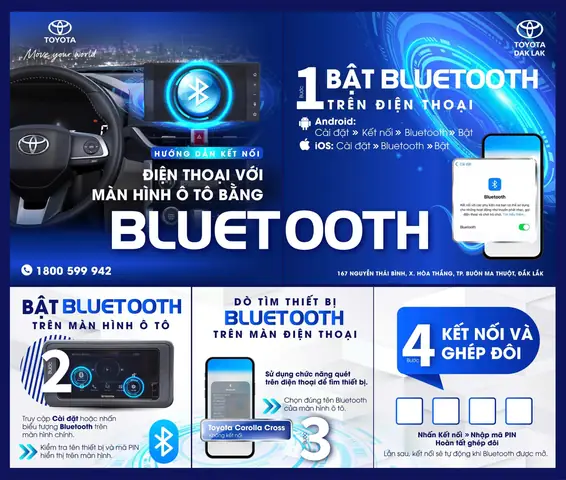
- Trên màn hình: Chọn Settings → Bluetooth.
- Kích hoạt Bluetooth: Đảm bảo trạng thái hiển thị là “ON”. Nếu chưa, nhấn vào để bật.
3.3. Đặt Xe Vào Chế Độ “Pairing”
- Khi Bluetooth được bật, hệ thống sẽ tự động chuyển sang chế độ “Ready to pair” (Sẵn sàng ghép nối). Trên một số mẫu xe, bạn cần chọn Add New Device hoặc Search for Device.
3.4. Kích Hoạt Bluetooth Trên Điện Thoại
- iPhone: Vào Settings > Bluetooth, bật công tắc Bluetooth và chờ danh sách thiết bị hiện ra.
- Android: Vào Cài đặt > Kết nối > Bluetooth, bật Bluetooth và chờ danh sách.
3.5. Tìm Và Chọn Tên Xe Toyota
- Trong danh sách thiết bị hiện ra trên điện thoại, bạn sẽ thấy tên xe (thường là “Toyota_XXXXX” hoặc “Toyota Audio”).
- Chọn tên xe để bắt đầu quá trình ghép nối.
3.6. Xác Nhận Mã PIN
- Hai thiết bị sẽ hiển thị một Mã PIN (thường là 4‑6 chữ số) giống nhau.
- iPhone: Thông báo sẽ tự động xác nhận nếu mã PIN trùng khớp.
- Android: Bạn sẽ phải nhấn OK hoặc Pair trên điện thoại và trên màn hình xe.
3.7. Hoàn Tất Kết Nối
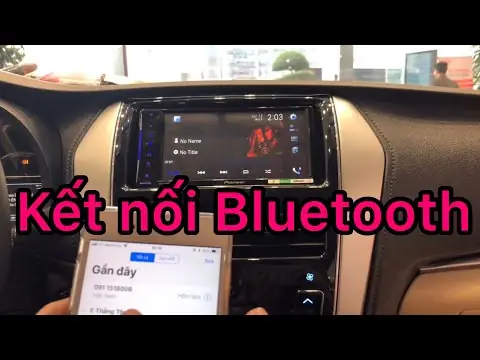
- Khi quá trình ghép nối thành công, cả hai thiết bị sẽ hiển thị thông báo “Connected” (Đã kết nối).
- Trên hệ thống giải trí, bạn có thể thấy biểu tượng Bluetooth và tên điện thoại xuất hiện.
4. Cấu Hình Thêm Các Tùy Chọn
4.1. Đặt Ưu Tiên Gọi Điện Và Nhạc
- Trong menu Bluetooth Settings, bạn có thể chọn Phone Audio và Media Audio để bật/tắt từng loại âm thanh.
- Ví dụ: Nếu muốn chỉ nghe nhạc qua Bluetooth, tắt Phone Audio.
4.2. Đồng Bộ Danh Bạ
Có thể bạn quan tâm: Khoảng Sáng Gầm Xe Toyota Camry: Nguyên Nhân, Cách Kiểm Tra Và Giải Pháp Khắc Phục
- Khi ghép nối thành công, hệ thống sẽ tự động đề nghị đồng bộ danh bạ.
- Chọn Yes (Có) để nhập danh bạ, giúp bạn thực hiện cuộc gọi nhanh chóng chỉ bằng cách chọn tên trên màn hình.
4.3. Thay Đổi Tên Thiết Bị
- Để dễ nhận biết, bạn có thể đổi tên điện thoại trong Settings > Bluetooth > Device Name (Android) hoặc Settings > General > About > Name (iPhone).
- Đổi tên thành “MyPhone_Toyota” hoặc tương tự.
5. Xử Lý Các Vấn Đề Thường Gặp
5.1. Không Thấy Xe Trong Danh Sách Thiết Bị
- Kiểm tra chế độ “Discoverable”: Đảm bảo xe đang ở chế độ “Ready to pair”.
- Khởi động lại Bluetooth: Tắt và bật lại Bluetooth trên cả hai thiết bị.
- Khởi động lại xe: Đôi khi hệ thống giải trí cần được khởi động lại để làm mới danh sách.
5.2. Kết Nối Nhưng Không Có Âm Thanh
- Kiểm tra cài đặt âm thanh: Đảm bảo Phone Audio hoặc Media Audio đã được bật.
- Kiểm tra mức âm lượng: Đôi khi âm lượng trên điện thoại hoặc trên hệ thống xe được giảm xuống mức tối thiểu.
- Kiểm tra chế độ “Do Not Disturb”: Nếu điện thoại đang ở chế độ này, âm thanh có thể bị chặn.
5.3. Mất Kết Nối Khi Di Chuyển
- Giảm khoảng cách: Giữ điện thoại gần hơn với trung tâm xe.
- Kiểm tra phần mềm: Đảm bảo cả điện thoại và hệ thống giải trí đã được cập nhật.
- Xóa thiết bị cũ: Nếu danh sách thiết bị ghép nối quá nhiều, hãy xóa bớt các thiết bị không sử dụng.
5.4. Lỗi “Pairing Failed” (Ghép Nối Thất Bại)
- Xóa cache Bluetooth (Android): Vào Settings > Apps > Bluetooth > Storage > Clear Cache.
- Khởi động lại thiết bị: Tắt và bật lại điện thoại và hệ thống giải trí.
- Thử mã PIN thủ công: Đối với một số mẫu xe, bạn có thể nhập mã PIN “0000” hoặc “1234”.
6. Mẹo Nâng Cao Để Tối Ưu Hóa Trải Nghiệm
6.1. Sử Dụng Ứng Dụng “Toyota App”
Toyota cung cấp một số ứng dụng hỗ trợ kết nối và quản lý xe, ví dụ như Toyota Connected hoặc Toyota Owner’s App. Khi cài đặt và đăng nhập, bạn có thể:
- Kiểm soát các thiết lập Bluetooth từ xa.
- Xem lịch sử kết nối.
- Nhận thông báo bảo dưỡng và cập nhật phần mềm.
6.2. Tích Hợp Với Trợ Lý Ảo
Có thể bạn quan tâm: Hình Ảnh Xe Ô Tô Toyota: Khám Phá Sự Đa Dạng, Đẳng Cấp Và Cảm Hứng Thiết Kế
- Google Assistant (Android) và Siri (iPhone): Khi kết nối Bluetooth, bạn có thể ra lệnh “Hey Google, gọi bố” hoặc “Hey Siri, mở nhạc” và âm thanh sẽ phát qua hệ thống xe.
- Đảm bảo tính năng “Voice Activation” đã được bật trong cài đặt Bluetooth.
6.3. Chia Sẻ Internet (Tethering) Qua Bluetooth
Nếu xe của bạn hỗ trợ tính năng Wi‑Fi hotspot qua Bluetooth, bạn có thể chia sẻ dữ liệu di động từ điện thoại để sử dụng bản đồ trực tuyến mà không cần SIM riêng cho xe.
- Cách thực hiện: Trên điện thoại, vào Settings > Hotspot & Tethering > Bluetooth Tethering và bật. Trên xe, chọn Connect to Mobile Data trong mục Network Settings.
6.4. Kết Nối Nhiều Thiết Bị Đồng Thời
Một số mẫu Toyota cho phép ghép nối đồng thời tới 2‑3 thiết bị. Bạn có thể:
- Đặt Phone 1 để nhận cuộc gọi.
- Đặt Phone 2 để phát nhạc.
- Đổi thứ tự ưu tiên trong menu Bluetooth.
6.5. Sử Dụng “Auto‑Connect” (Kết Nối Tự Động)
- Khi bạn bật xe, hệ thống sẽ tự động kết nối với thiết bị đã được ghép nối lần cuối. Đảm bảo lựa chọn “Auto‑Connect” trong cài đặt để không phải thực hiện ghép nối mỗi lần.
7. Cập Nhật Phần Mềm Hệ Thống Giải Trí Toyota
7.1. Tại Địa Điểm Dịch Vụ
- Đến trung tâm bảo dưỡng Toyota, nhân viên sẽ kiểm tra và cập nhật firmware mới nhất cho hệ thống giải trí, giúp cải thiện độ ổn định của Bluetooth.
7.2. Tự Cập Nhật Qua USB
- Một số mẫu xe cho phép tải bản cập nhật từ trang web Toyota, lưu vào USB và cắm vào cổng USB của xe để cài đặt.
- Cách thực hiện:
- Truy cập https://toyota.com/updates và tải file cập nhật phù hợp với mẫu xe.
- Đặt file vào USB (định dạng FAT32).
- Cắm USB vào cổng USB trên xe, vào Settings > System Update và làm theo hướng dẫn.
8. An Toàn Khi Sử Dụng Bluetooth Trên Xe
- Giữ tay trên vô lăng: Dù Bluetooth giúp thực hiện cuộc gọi rảnh tay, nhưng vẫn nên tập trung lái xe.
- Không sử dụng khi lái ở tốc độ cao: Đối với các thao tác phức tạp như thay đổi danh bạ hoặc cài đặt, nên dừng xe ở nơi an toàn.
- Kiểm tra âm thanh: Đảm bảo âm thanh không quá to gây mất tập trung.
9. Kết Luận
Kết nối Bluetooth với xe Toyota không chỉ đơn giản mà còn mang lại vô vàn tiện ích cho người lái. Bằng cách tuân thủ các bước hướng dẫn chi tiết ở trên, bạn sẽ nhanh chóng thiết lập một hệ thống kết nối ổn định, an toàn và đa chức năng. Hãy luôn cập nhật phần mềm, duy trì thiết bị sạch sẽ và kiểm tra định kỳ để tránh các sự cố không mong muốn. Khi đã thành thạo, việc sử dụng Bluetooth sẽ trở thành một phần không thể thiếu trong trải nghiệm lái xe của bạn, giúp bạn vừa an toàn, vừa tận hưởng âm nhạc và thông tin một cách tiện lợi nhất.
Chúc bạn lái xe an toàn và luôn kết nối tốt với xe Toyota của mình!