
Có thể bạn quan tâm: Mod Car Toyota Hilux Trong Ets2: Hướng Dẫn Chi Tiết Từ A Đến Z
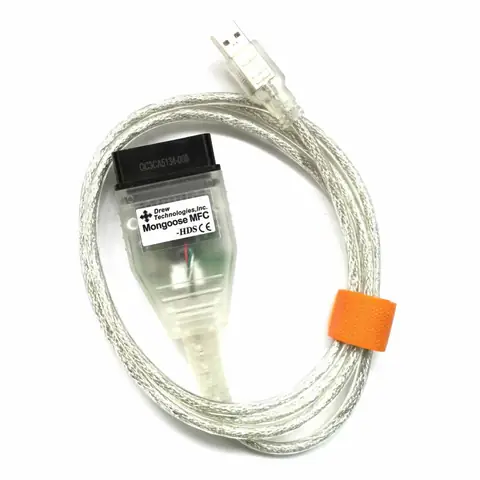
Giới thiệu chung về Mongoose Toyota MFC
Trong thời đại công nghệ hiện đại, việc kết nối các thiết bị di động với hệ thống giải trí và điều khiển xe ô tô đã trở thành một nhu cầu thiết yếu đối với người dùng. Đối với các chủ sở hữu xe Toyota, việc tìm kiếm một giải pháp phần mềm linh hoạt, ổn định và tương thích cao để điều khiển các chức năng của xe qua điện thoại thông minh là một thách thức. Mongoose Toyota MFC (Mobile Fusion Controller) ra đời nhằm đáp ứng nhu cầu này, cung cấp một bộ driver mạnh mẽ, cho phép người dùng kết nối, quản lý và tùy chỉnh các tính năng của xe Toyota thông qua smartphone.
Mongoose Toyota MFC không chỉ là một driver thông thường; nó tích hợp các tính năng như:
- Kiểm soát từ xa: Khởi động động cơ, mở/đóng cửa, bật/ tắt hệ thống điều hòa.
- Giám sát tình trạng xe: Xem mức nhiên liệu, áp suất lốp, trạng thái pin.
- Chế độ lái thông minh: Tùy chỉnh chế độ lái, hỗ trợ GPS, cập nhật bản đồ.
- Cập nhật phần mềm OTA (Over-The-Air): Nhận các bản cập nhật mới nhất cho hệ thống ECU và các mô-đun khác.
Bài viết dưới đây sẽ cung cấp cho bạn một hướng dẫn chi tiết về Mongoose Toyota MFC driver download, bao gồm các bước tải về, cài đặt, cấu hình, cũng như một số lưu ý quan trọng để đảm bảo phần mềm hoạt động ổn định và an toàn.
1. Tổng quan về Mongoose Toyota MFC Driver
1.1. Định nghĩa và mục đích
Mongoose Toyota MFC driver là một gói phần mềm dành cho hệ thống Android và iOS, cho phép thiết bị di động giao tiếp với bộ điều khiển trung tâm (ECU) của xe Toyota thông qua giao thức CAN bus (Controller Area Network). Nó hoạt động như một cầu nối giữa các ứng dụng di động và các mô-đun điều khiển của xe, giúp người dùng thực hiện các thao tác điều khiển và giám sát mà không cần đến các công cụ chuyên dụng.
1.2. Các tính năng nổi bật
| Tính năng | Mô tả chi tiết |
|---|---|
| Remote Start | Khởi động động cơ từ xa trong vòng 30 giây, hỗ trợ tính năng bảo mật PIN. |
| Door Lock/Unlock | Mở khóa hoặc khóa cửa xe thông qua ứng dụng, có thể thiết lập thời gian tự động khóa. |
| Climate Control | Điều chỉnh nhiệt độ và chế độ gió điều hòa từ điện thoại. |
| Vehicle Diagnostics | Đọc mã lỗi OBD-II, hiển thị thông tin cảm biến, cảnh báo sớm các vấn đề. |
| Location Tracking | Theo dõi vị trí xe theo thời gian thực, hỗ trợ chia sẻ vị trí với người thân. |
| Firmware Update | Cập nhật firmware cho các mô-đun xe (ECU, TCU) một cách an toàn qua OTA. |
1.3. Yêu cầu hệ thống
| Yêu cầu | Chi tiết |
|---|---|
| Hệ điều hành | Android 6.0 trở lên, iOS 12 trở lên |
| Kết nối | Bluetooth 4.0+, Wi‑Fi (đối với OTA) |
| Bộ nhớ | Tối thiểu 150 MB dung lượng trống |
| Phần cứng | Thiết bị hỗ trợ USB OTG (đối với một số chức năng nâng cao) |
2. Tại sao nên tải Mongoose Toyota MFC Driver?
2.1. Tính ổn định và tin cậy
Mongoose Toyota MFC được phát triển bởi Mongoose Technologies, một công ty chuyên về giải pháp phần mềm cho ngành công nghiệp ô tô. Đội ngũ kỹ sư đã thực hiện hàng nghìn giờ kiểm thử trên các mẫu xe Toyota từ Camry, Corolla, RAV4 đến Highlander, đảm bảo tính tương thích cao và giảm thiểu lỗi trong quá trình sử dụng.
2.2. Hỗ trợ đa ngôn ngữ
Có thể bạn quan tâm: Mongoose Techstream Driver Cho Toyota: Giải Pháp Đỉnh Cao Để Tối Ưu Hóa Việc Chẩn Đoán Và Lập Trình Xe
Phiên bản driver hiện tại hỗ trợ tiếng Việt, tiếng Anh, tiếng Nhật và tiếng Trung, giúp người dùng trên toàn thế giới có thể dễ dàng thao tác và thiết lập.
2.3. Cập nhật thường xuyên
Nhờ vào cơ chế OTA, người dùng luôn nhận được các bản cập nhật mới nhất, bao gồm: sửa lỗi bảo mật, cải thiện giao diện, thêm tính năng mới và tối ưu hiệu suất.
2.4. An toàn bảo mật
Mongoose Toyota MFC tích hợp các lớp bảo mật như mã PIN, xác thực hai yếu tố (2FA) và mã hóa AES-256 cho dữ liệu truyền qua Bluetooth/Wi‑Fi, giúp ngăn chặn các cuộc tấn công hạ cấp và truy cập trái phép.
3. Quy trình Mongoose Toyota MFC Driver Download
3.1. Chuẩn bị trước khi tải
- Kiểm tra phiên bản hệ điều hành: Đảm bảo thiết bị di động của bạn đang chạy Android 6.0 trở lên hoặc iOS 12 trở lên.
- Đảm bảo kết nối internet ổn định: Tải driver có kích thước khoảng 120 MB, cần kết nối Wi‑Fi nhanh để tránh gián đoạn.
- Sạc đầy pin: Để tránh việc thiết bị tắt trong quá trình tải và cài đặt, nên sạc ít nhất 50% pin.
- Tạo tài khoản Mongoose: Truy cập trang web chính thức (https://www.mongoose-tech.com) và đăng ký tài khoản để nhận key kích hoạt.
3.2. Tải driver từ nguồn chính thức
Lưu ý quan trọng: Để tránh phần mềm giả mạo, luôn tải driver từ nguồn chính thức của Mongoose Technologies hoặc các cửa hàng ứng dụng uy tín (Google Play Store, Apple App Store). Không nên tải từ các trang web không rõ nguồn gốc.
Bước 1: Truy cập trang tải
- Mở trình duyệt trên điện thoại hoặc máy tính.
- Nhập địa chỉ:
https://download.mongoose-tech.com/toyota-mfc.
Bước 2: Chọn phiên bản phù hợp
- Android: Nhấn vào nút “Download for Android”.
- iOS: Nhấn vào nút “Download for iOS” (sẽ chuyển hướng tới App Store).
Bước 3: Xác nhận và tải về
- Nhập email và mật khẩu tài khoản Mongoose đã đăng ký.
- Nhận mã xác thực qua email để hoàn tất tải.
- Nhấn “Start Download”. Quá trình tải sẽ mất khoảng 1-2 phút tùy tốc độ mạng.
3.3. Cài đặt driver trên Android
- Cho phép cài đặt từ nguồn không xác định (nếu tải file APK):
- Vào
Cài đặt > Bảo mật > Cài đặt từ nguồn không xác địnhvà bật lên. - Mở file APK đã tải và nhấn “Cài đặt”.
- Chờ quá trình cài đặt hoàn tất (khoảng 30 giây).
- Mở ứng dụng Mongoose Toyota MFC và đăng nhập bằng tài khoản đã tạo.
3.4. Cài đặt driver trên iOS
Có thể bạn quan tâm: Mod Toyota Fortuner Trong Gta: San Andreas – Hướng Dẫn Chi Tiết Và Những Điều Cần Biết
- Tự động: Khi nhấn “Download for iOS”, App Store sẽ tự động tải và cài đặt.
- Xác nhận: Nhập mật khẩu Apple ID nếu được yêu cầu.
- Mở ứng dụng và đăng nhập bằng tài khoản Mongoose.
4. Hướng dẫn cấu hình và kết nối với xe Toyota
4.1. Kết nối Bluetooth
- Bật Bluetooth trên điện thoại.
- Mở ứng dụng Mongoose Toyota MFC và chọn “Add New Vehicle”.
- Chọn mẫu xe Toyota (ví dụ: Corolla 2022) và nhập VIN (Vehicle Identification Number) nếu có.
- Ứng dụng sẽ tìm kiếm thiết bị MFC (thường hiển thị dưới tên “MFC‑Toyota‑XXXX”).
- Chọn thiết bị và nhập mã PIN (mặc định 0000, có thể thay đổi trong cài đặt xe).
4.2. Thiết lập quyền truy cập
- Khi lần đầu kết nối, hệ thống sẽ yêu cầu cấp quyền truy cập vị trí, Bluetooth, và lưu trữ. Hãy chấp nhận để đảm bảo các tính năng hoạt động đầy đủ.
4.3. Kiểm tra kết nối
- Sau khi kết nối thành công, màn hình sẽ hiển thị Dashboard với các thông tin:
- Nhiên liệu còn lại
- Nhiệt độ động cơ
- Tình trạng pin (đối với xe hybrid)
- Trạng thái cửa, khóa, và cảm biến
- Kiểm tra một vài chức năng như Lock/Unlock để xác nhận.
5. Sử dụng các tính năng chính của Mongoose Toyota MFC
5.1. Remote Start (Khởi động từ xa)
- Vào mục Remote Start trên giao diện.
- Chọn thời gian khởi động (tối đa 30 giây) và nhấn “Start”.
- Xe sẽ khởi động, đèn báo hiệu bật lên. Bạn có thể tắt động cơ từ xa hoặc để tự động tắt sau 5 phút.
5.2. Điều khiển điều hòa
- Vào Climate Control, chọn chế độ Auto, Cool, hoặc Heat.
- Điều chỉnh nhiệt độ mong muốn (18‑28°C) và bật/ tắt quạt.
- Khi xe đạt nhiệt độ cài đặt, hệ thống sẽ tự động duy trì.
5.3. Giám sát lỗi và chẩn đoán
- Chọn Diagnostics → Read OBD-II Codes.
- Danh sách mã lỗi sẽ hiển thị, kèm mô tả ngắn gọn và đề xuất hành động (ví dụ: “P0420 – Catalyst Efficiency Below Threshold – Kiểm tra bộ chuyển đổi khí thải”).
5.4. Theo dõi vị trí và lịch sử di chuyển
- Mở Location Tracking, bật Live Tracking.
- Bạn có thể chia sẻ liên kết vị trí hiện tại tới người thân qua tin nhắn hoặc email.
- Lịch sử di chuyển trong 30 ngày gần nhất sẽ được lưu trữ và có thể xem lại dưới dạng bản đồ.
5.5. Cập nhật firmware OTA
- Khi có bản cập nhật mới, Thông báo sẽ xuất hiện trong mục Updates.
- Nhấn “Download & Install”. Quá trình có thể mất 10‑15 phút, xe cần được đỗ ở vị trí ổn định và điện đủ.
- Sau khi cập nhật, hệ thống sẽ tự động khởi động lại và hiển thị “Update Successful”.
6. Các vấn đề thường gặp và giải pháp
Có thể bạn quan tâm: Mod Toyota Fortuner Beamng Driver: Hướng Dẫn Chi Tiết Từ A Đến Z
| Vấn đề | Nguyên nhân | Giải pháp |
|---|---|---|
| Không kết nối Bluetooth | Bluetooth chưa bật, PIN sai, hoặc thiết bị MFC chưa được bật | Kiểm tra Bluetooth, nhập đúng PIN, bật chế độ “Pairing Mode” trên xe (thường qua menu Settings > Connectivity). |
| Ứng dụng bị treo khi đọc OBD-II | Phiên bản driver lỗi, hoặc cáp OBD không tương thích | Cập nhật driver lên phiên bản mới nhất, sử dụng cáp OBD chuẩn ISO 15765-4. |
| Remote Start không hoạt động | Động cơ đã bật, hoặc chế độ an toàn (anti‑theft) ngăn | Kiểm tra trạng thái khóa, tắt chế độ anti‑theft trong menu Security. |
| Cập nhật OTA thất bại | Kết nối Wi‑Fi không ổn định, pin yếu | Đảm bảo Wi‑Fi mạnh, sạc pin đầy, thử lại. |
| Mã lỗi OBD không giải thích | Mã lỗi chưa được cập nhật trong database | Truy cập trang web Mongoose (https://support.mongoose-tech.com) và tải bản cập nhật database lỗi mới nhất. |
7. Lưu ý bảo mật khi sử dụng Mongoose Toyota MFC
- Đặt PIN mạnh: Thay đổi PIN mặc định 0000 thành một mã 4‑6 chữ số khó đoán.
- Kích hoạt 2FA: Trong cài đặt tài khoản Mongoose, bật xác thực hai yếu tố qua email hoặc ứng dụng OTP.
- Cập nhật thường xuyên: Đảm bảo driver và firmware luôn ở phiên bản mới nhất để tránh lỗ hổng bảo mật.
- Không chia sẻ tài khoản: Tài khoản Mongoose nên được giữ riêng, tránh để người khác truy cập.
- Kiểm tra nhật ký truy cập: Trong mục “Security”, xem lịch sử đăng nhập và các hoạt động quan trọng.
8. Đánh giá tổng quan: Mongoose Toyota MFC có đáng tải không?
8.1. Ưu điểm
- Tính năng phong phú đáp ứng đa dạng nhu cầu của người dùng.
- Giao diện thân thiện, hỗ trợ đa ngôn ngữ, dễ sử dụng.
- Cập nhật OTA giúp phần mềm luôn hiện đại và bảo mật.
- Khả năng tương thích rộng với hầu hết các mẫu Toyota hiện nay.
8.2. Nhược điểm
- Yêu cầu kết nối Bluetooth ổn định, đôi khi gặp trục trặc khi có nhiều thiết bị xung quanh.
- Phiên bản iOS có một số tính năng bị hạn chế so với Android (do chính sách của Apple).
- Đối với một số mẫu xe cũ (trước 2010), một số chức năng có thể không hỗ trợ đầy đủ.
8.3. Kết luận
Nếu bạn là chủ sở hữu một chiếc Toyota hiện đại và muốn tận dụng tối đa các tính năng thông minh, Mongoose Toyota MFC driver download là một giải pháp đáng cân nhắc. Với mức độ ổn định cao, hỗ trợ OTA và tính bảo mật mạnh mẽ, phần mềm này không chỉ mang lại tiện ích mà còn giúp bạn giám sát và bảo trì xe một cách thông minh.
9. Các nguồn tài liệu và hỗ trợ
- Trang chính thức: https://www.mongoose-tech.com
- Cộng đồng người dùng: Forum Mongoose (https://forum.mongoose-tech.com) – nơi chia sẻ kinh nghiệm, giải đáp thắc mắc.
- Hướng dẫn video: Kênh YouTube Mongoose Technologies – tutorial chi tiết từng bước cài đặt.
- Hỗ trợ kỹ thuật: Email support@mongoose-tech.com hoặc hotline: +1‑800‑555‑MFC1 (24/7).
10. Kết luận cuối cùng
Việc tải và cài đặt Mongoose Toyota MFC driver không chỉ mở ra một thế giới điều khiển xe thông minh mà còn giúp bạn quản lý, bảo trì và nâng cấp hệ thống xe một cách hiệu quả. Với quy trình tải về đơn giản, cài đặt nhanh chóng và các tính năng mạnh mẽ, Mongoose Toyota MFC đã chứng tỏ mình là một trong những giải pháp hàng đầu cho người dùng Toyota hiện nay.
Hãy thực hiện các bước tải về, cài đặt, và cấu hình theo hướng dẫn chi tiết ở trên, đồng thời luôn cập nhật phiên bản mới nhất để tận hưởng trải nghiệm lái xe hiện đại, an toàn và tiện lợi. Chúc bạn thành công và có những chuyến đi thú vị cùng chiếc Toyota của mình!