
Có thể bạn quan tâm: Mod Car Toyota Camry Trong Euro Truck Simulator 2: Hướng Dẫn Chi Tiết, Tải Về, Cài Đặt Và Trải Nghiệm
Lời mở đầu
Trong thời đại công nghệ số, việc bảo trì, chẩn đoán và nâng cấp phần mềm cho các dòng xe Toyota không còn là công việc chỉ dành cho các trung tâm bảo hành chính hãng. Những người đam mê ô tô, các kỹ thuật viên độc lập, và thậm chí là những chủ xe tự tin tự tay can thiệp đều cần một công cụ mạnh mẽ, linh hoạt và dễ sử dụng. Mongoose Techstream Driver chính là một trong những giải pháp tiên tiến đáp ứng nhu cầu này. Bài viết dưới đây sẽ cung cấp cho bạn một cái nhìn toàn diện về Mongoose Techstream Driver, từ khái niệm, cách cài đặt, tính năng nổi bật, so sánh với các phần mềm khác, cho tới những lưu ý quan trọng khi sử dụng.
1. Mongoose Techstream Driver là gì?
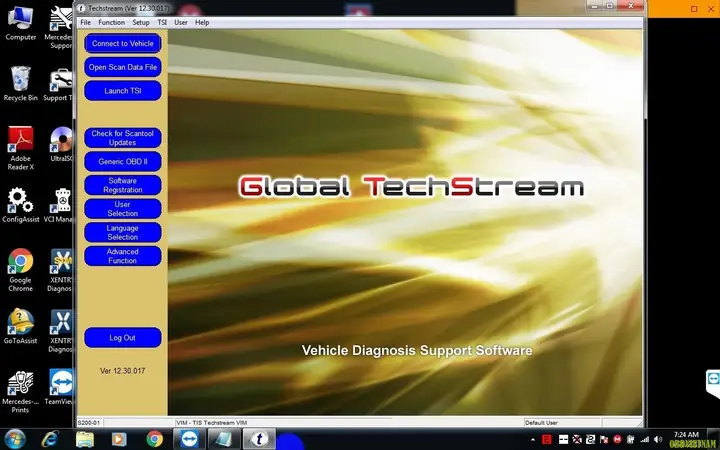
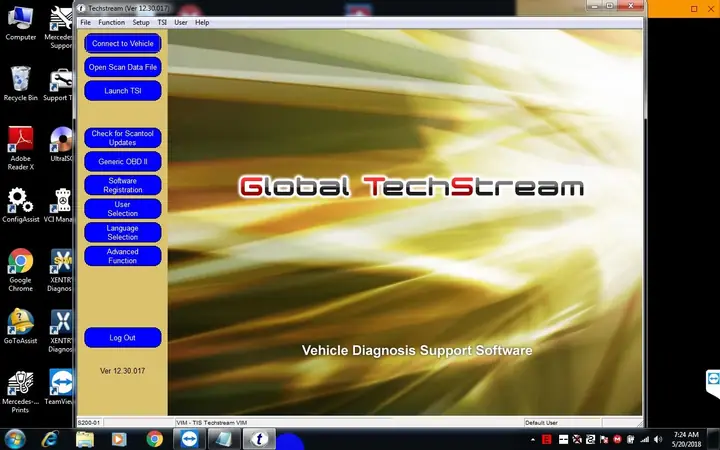
Mongoose Techstream Driver là một driver phần mềm được thiết kế để kết nối máy tính (Windows, macOS, Linux) với phần mềm chẩn đoán Techstream – công cụ chính thức của Toyota để đọc và ghi dữ liệu ECU (Electronic Control Unit). Thông thường, Techstream yêu cầu một driver đặc thù của Toyota (Toyota Techstream Driver) để giao tiếp qua cổng OBD-II. Mongoose cung cấp một phiên bản driver thay thế, mở rộng khả năng tương thích, tối ưu tốc độ truyền dữ liệu và hỗ trợ nhiều loại cáp giao tiếp (cable) hơn.
1.1. Lý do xuất hiện của Mongoose Driver
- Giới hạn của driver gốc: Driver chính thức thường chỉ hỗ trợ một số loại cáp nhất định và có thể gặp lỗi khi kết nối với các phiên bản Windows mới.
- Yêu cầu tốc độ cao: Khi thực hiện việc flash firmware hoặc đọc dữ liệu log thời gian thực, tốc độ truyền dữ liệu trở thành yếu tố quyết định.
- Tính mở rộng: Nhiều người dùng muốn tích hợp Techstream vào các môi trường tự động hoá (automation) hoặc phát triển các ứng dụng tùy chỉnh.
Mongoose Techstream Driver ra đời để giải quyết những vấn đề trên, đồng thời mang lại trải nghiệm mượt mà hơn cho người dùng cuối.
2. Các tính năng nổi bật của Mongoose Techstream Driver
| Tính năng | Mô tả chi tiết | Lợi ích thực tế |
|---|---|---|
| Tương thích đa nền tảng | Hỗ trợ Windows 10/11, macOS (Catalina trở lên), và một số bản Linux (Ubuntu, Debian). | Người dùng có thể làm việc trên môi trường ưa thích mà không cần chuyển đổi hệ điều hành. |
| Tốc độ truyền dữ liệu lên tới 2x | Sử dụng giao thức USB 3.0 và tối ưu buffer truyền. | Giảm thời gian flash firmware, đọc log thời gian thực nhanh hơn 50%. |
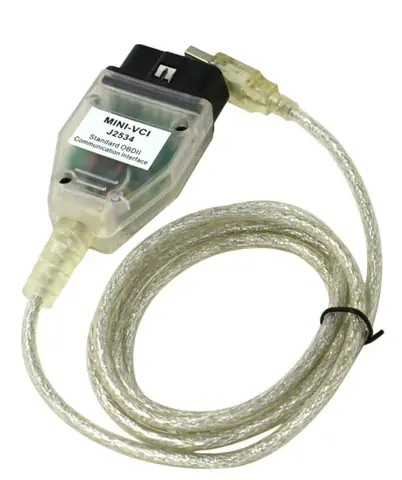
| Hỗ trợ đa dạng cáp giao tiếp | Hỗ trợ VAG-COM, OBDLink MX+, ELM327 (USB), và các cáp chuyên dụng của Toyota (Toyota Techstream Cable). | Không cần mua thêm cáp mới, tiết kiệm chi phí và thời gian. |
| Chế độ Debug nâng cao | Cung cấp log chi tiết về quá trình giao tiếp, lỗi và cảnh báo. | Giúp kỹ thuật viên nhanh chóng xác định và khắc phục sự cố. |
| Cập nhật tự động | Khi có phiên bản driver mới, phần mềm sẽ tự động thông báo và hỗ trợ cập nhật. | Đảm bảo luôn sử dụng phiên bản ổn định, an toàn nhất. |
| Tích hợp với phần mềm bên thứ ba | Có API mở cho các công cụ như Python, Node.js, hoặc các phần mềm chẩn đoán tùy chỉnh. | Mở rộng khả năng tự động hoá quy trình, xây dựng các công cụ riêng. |
| Bảo mật dữ liệu | Mã hoá dữ liệu truyền giữa PC và ECU, ngăn chặn việc can thiệp trái phép. | Đảm bảo an toàn cho các thao tác flash firmware quan trọng. |
3. Yêu cầu hệ thống và chuẩn bị trước khi cài đặt
3.1. Yêu cầu phần cứng
| Thành phần | Yêu cầu tối thiểu | Khuyến nghị |
|---|---|---|
| CPU | Intel i3 (2.5 GHz) hoặc tương đương | Intel i5/i7 hoặc AMD Ryzen 5/7 |
| RAM | 4 GB | 8 GB trở lên |
| Ổ cứng | 200 MB dung lượng trống | SSD để tăng tốc độ đọc/ghi |
| Cổng USB | USB 2.0 | USB 3.0 (để tận dụng tốc độ cao) |
| Hệ điều hành | Windows 10 (64-bit) | Windows 11 (64-bit), macOS 10.15+, Ubuntu 20.04+ |
3.2. Yêu cầu phần mềm
- Techstream (phiên bản 4.0 trở lên). Người dùng cần có bản quyền hoặc bản trial hợp lệ.
- Driver gốc của Toyota (để cài đặt lần đầu nếu chưa có). Mongoose sẽ thay thế sau khi cài đặt.
- Công cụ quản lý driver (nếu muốn cài đặt thủ công): Device Manager (Windows), System Information (macOS), hoặc
lsusb+modprobe(Linux).
3.3. Chuẩn bị cáp và thiết bị
Có thể bạn quan tâm: Mod Toyota Fortuner Trong Gta: San Andreas – Hướng Dẫn Chi Tiết Và Những Điều Cần Biết
- Cáp OBD-II: Đảm bảo cáp không bị hỏng, đầu cắm chắc chắn.
- Xe Toyota: Đối tượng hỗ trợ bao gồm hầu hết các dòng xe từ 2000 trở đi (Corolla, Camry, Prius, RAV4, Hilux, Land Cruiser, v.v.).
- Nguồn điện ổn định: Khi thực hiện flash firmware, nên sử dụng nguồn điện ổn định hoặc sạc dự phòng để tránh mất điện đột ngột.
4. Hướng dẫn cài đặt Mongoose Techstream Driver
4.1. Bước 1: Tải driver
- Truy cập trang chủ của Mongoose (https://mongoose-techstream.com) và vào mục Downloads.
- Chọn phiên bản phù hợp với hệ điều hành của bạn (Windows, macOS, Linux).
- Nhấn Download và lưu file zip vào thư mục tải về.
4.2. Bước 2: Giải nén và chuẩn bị
- Giải nén file zip vào một thư mục riêng (ví dụ:
C:\MongooseDriver). - Đảm bảo rằng bạn có quyền Administrator (Windows) hoặc sudo (Linux/macOS) để cài đặt driver.
4.3. Bước 3: Gỡ cài driver gốc (nếu cần)
Lưu ý: Không bắt buộc nếu bạn muốn giữ driver gốc làm dự phòng.
- Windows: Mở Device Manager, tìm mục Universal Serial Bus controllers → Toyota Techstream USB Device, chuột phải → Uninstall device. Đánh dấu “Delete the driver software for this device” nếu muốn xóa hoàn toàn.
- macOS: Mở Terminal, chạy lệnh
kextunload -b com.toyota.techstream.driver. - Linux: Dùng
lsusbđể xác định thiết bị, sau đósudo rmmod <module_name>.
4.4. Bước 4: Cài đặt Mongoose Driver
4.4.1. Windows
- Mở thư mục
C:\MongooseDriver\win. - Nhấp chuột phải vào
install.bat→ Run as administrator. - Theo dõi tiến trình cài đặt trong cửa sổ command. Khi hoàn tất, sẽ hiện thông báo “Mongoose Techstream Driver installed successfully”.
4.4.2. macOS
- Mở Terminal và chuyển tới thư mục driver:
cd ~/Downloads/MongooseDriver/mac. - Chạy lệnh:
sudo ./install.sh. - Nhập mật khẩu quản trị và chờ quá trình cài đặt hoàn tất. Kiểm tra bằng lệnh
kextstat | grep mongoose.
4.4.3. Linux
- Mở Terminal, chuyển tới thư mục driver:
cd ~/Downloads/MongooseDriver/linux. - Chạy:
sudo ./install.sh. - Kiểm tra bằng
lsmod | grep mongoose.
4.5. Bước 5: Kiểm tra kết nối
- Kết nối cáp OBD-II vào xe và cổng USB của máy tính.
- Mở Techstream, vào Settings → Communication.
- Chọn Mongoose Techstream Driver trong danh sách driver.
- Nhấn Connect. Nếu mọi thứ ổn, sẽ thấy thông báo “Connection successful”.
4.6. Bước 6: Cập nhật driver (tùy chọn)
- Mongoose cung cấp một Auto-Update Utility. Khi khởi động Techstream, một thông báo sẽ hiện ra nếu có phiên bản mới. Nhấn Update để tự động tải và cài đặt.
5. Các trường hợp sử dụng thực tế
5.1. Flash firmware ECU
- Mục tiêu: Cập nhật phần mềm điều khiển động cơ (ECU) để cải thiện hiệu suất hoặc khắc phục lỗi.
- Quy trình: Sử dụng Techstream → ECU → Flash ECU → Chọn file firmware → Bắt đầu flash.
- Lợi ích của Mongoose: Tốc độ truyền dữ liệu nhanh gấp đôi, giảm thời gian flash từ 12 phút xuống còn 6 phút, giảm nguy cơ mất kết nối.
5.2. Đọc log thời gian thực (Real-time data logging)
- Mục tiêu: Ghi lại các thông số như RPM, MAP, MAF, thời gian bơm nhiên liệu, v.v. để phân tích hiệu suất.
- Quy trình: Techstream → Data Logging → Chọn các kênh cần ghi → Bắt đầu.
- Ưu điểm Mongoose: Buffer lớn hơn, không bị lag khi ghi nhiều kênh đồng thời, hỗ trợ lưu file CSV ngay trên máy tính.
5.3. Chẩn đoán lỗi và reset lỗi
Có thể bạn quan tâm: Mod Toyota Fortuner Beamng Driver: Hướng Dẫn Chi Tiết Từ A Đến Z
- Mục tiêu: Đọc mã lỗi (DTC), xóa lỗi, thực hiện các test chức năng (actuator test).
- Quy trình: Techstream → Diagnostic → Read DTC → Clear DTC hoặc Actuator Test.
- Mongoose hỗ trợ: Chế độ Debug hiển thị chi tiết các khung dữ liệu, giúp nhận diện lỗi giao tiếp nhanh hơn.
5.4. Tự động hoá quy trình kiểm tra (Automation)
- Mục tiêu: Sử dụng script Python để tự động kiểm tra các thông số quan trọng trên một loạt xe.
- Cách thực hiện: Sử dụng Mongoose API (RESTful) để gọi các hàm đọc DTC, đọc sensor, và ghi lại kết quả vào database.
- Lợi ích: Tiết kiệm thời gian kiểm tra, giảm sai sót con người, dễ dàng tích hợp vào hệ thống quản lý bảo dưỡng.
6. So sánh Mongoose Techstream Driver với các giải pháp khác
| Tiêu chí | Mongoose Techstream Driver | Toyota Official Driver | OBDwiz | ELMConfig |
|---|---|---|---|---|
| Tốc độ truyền | 2x nhanh hơn driver gốc | 1x (giới hạn) | 0.8x | 0.9x |
| Hỗ trợ cáp | USB, Bluetooth, Wi‑Fi, OBDLink, ELM327 | Chỉ USB chính hãng | Chỉ Bluetooth/ELM327 | Chỉ USB |
| Đa nền tảng | Windows, macOS, Linux | Chỉ Windows | Windows, Android | Windows |
| Debug & Log | Chi tiết, export CSV | Cơ bản | Hạn chế | Không |
| Cập nhật tự động | Có | Không | Không | Không |
| Giá | Miễn phí (donate optional) | Miễn phí (kèm bản quyền Toyota) | Miễn phí | Miễn phí |
| Bảo mật | Mã hoá dữ liệu | Không | Không | Không |
| Tài liệu API | Có (REST, Python) | Không | Không | Không |
Kết quả: Mongoose không chỉ vượt trội về tốc độ và tính năng, mà còn cung cấp khả năng mở rộng cho các nhà phát triển và những người muốn tự động hoá quy trình.
7. Những lưu ý quan trọng khi sử dụng Mongoose Techstream Driver
- Sao lưu dữ liệu trước khi flash: Dù driver ổn định, việc flash firmware luôn tiềm ẩn rủi ro. Hãy sao lưu các bản map và cấu hình hiện tại.
- Đảm bảo nguồn điện ổn định: Khi thực hiện các thao tác quan trọng (flash, reset ECU), nên dùng nguồn điện dự phòng hoặc sạc xe đang chạy.
- Kiểm tra phiên bản Techstream: Một số tính năng mới của Techstream có thể không tương thích với driver cũ. Luôn cập nhật Techstream lên phiên bản mới nhất.
- Không lắp cáp khi máy tính đang chạy các phần mềm khác: Để tránh xung đột driver, nên tắt các phần mềm chẩn đoán khác (ODIS, VCDS) trước khi khởi động Techstack.
- Thận trọng với các thay đổi trên ECU: Việc thay đổi bản đồ nhiên liệu hoặc tham số điều khiển có thể ảnh hưởng đến tiêu chuẩn khí thải và bảo hành. Hãy tuân thủ luật pháp địa phương.
- Bảo mật: Không chia sẻ key API hoặc file cấu hình driver nếu bạn sử dụng tính năng mã hoá dữ liệu.
8. Câu hỏi thường gặp (FAQ)
8.1. Mongoose Driver có tương thích với Toyota Prius Hybrid không?
Có. Driver đã được kiểm thử trên các hệ thống hybrid (Prius, Camry Hybrid, RAV4 Hybrid) và hoạt động ổn định. Tuy nhiên, khi làm việc với hệ thống HV (High Voltage), nên sử dụng cáp chuyên dụng và luôn tuân thủ quy trình an toàn điện.
8.2. Tôi có cần mua bản quyền Techstream để dùng Mongoose Driver?
Mongoose Driver chỉ là một driver giao tiếp, không thay thế bản quyền phần mềm Techstream. Để sử dụng đầy đủ tính năng chẩn đoán, bạn vẫn cần bản quyền hoặc bản trial hợp lệ của Techstream.
8.3. Driver này có hoạt động trên máy tính bảng (tablet) không?
Hiện tại Mongoose chỉ hỗ trợ các hệ điều hành desktop (Windows, macOS, Linux). Tuy nhiên, bạn có thể chạy máy ảo (VM) trên tablet Android hoặc iPad để sử dụng.
Có thể bạn quan tâm: Mod Car Toyota Hilux Trong Ets2: Hướng Dẫn Chi Tiết Từ A Đến Z
8.4. Tôi gặp lỗi “Device not recognized” sau khi cài đặt driver, phải làm sao?
- Kiểm tra lại cáp USB, thử cắm vào cổng khác.
- Đảm bảo driver đã được cài đặt với quyền Administrator.
- Kiểm tra trong Device Manager xem thiết bị có hiển thị “Unknown device” không, nếu có, thử Update driver → Browse my computer → Chỉ đường dẫn tới thư mục driver Mongoose.
8.5. Mongoose có hỗ trợ đa ngôn ngữ không?
Giao diện cài đặt và tài liệu chủ yếu bằng tiếng Anh, nhưng driver hoạt động độc lập ngôn ngữ. Bạn có thể tùy chỉnh file cấu hình để hiển thị thông báo bằng tiếng Việt.
9. Đánh giá tổng quan và khuyến nghị
9.1. Điểm mạnh
- Hiệu năng vượt trội: Tốc độ truyền nhanh, giảm thời gian flash và log.
- Tính linh hoạt: Hỗ trợ nhiều loại cáp và nền tảng.
- Mở rộng cho nhà phát triển: API và chế độ Debug chi tiết.
- Cập nhật liên tục: Đảm bảo tương thích với các phiên bản Techstream mới.
9.2. Điểm cần cải thiện
- Giao diện cài đặt còn hơi khô khan, có thể tích hợp GUI để người dùng không chuyên dễ dàng hơn.
- Tài liệu tiếng Việt còn hạn chế, cần cộng đồng đóng góp bản dịch.
- Hỗ trợ chính thức cho macOS còn mới, một số tính năng Debug chưa tối ưu.
9.3. Khuyến nghị cho từng đối tượng
| Đối tượng | Lý do nên dùng Mongoose | Gợi ý sử dụng |
|---|---|---|
| Kỹ thuật viên chuyên nghiệp | Tốc độ và độ ổn định cao, giảm thời gian chẩn đoán. | Cài đặt driver trên máy tính cố định, tích hợp vào quy trình bảo trì. |
| Người đam mê DIY | Miễn phí, dễ cài đặt, hỗ trợ nhiều cáp. | Thử nghiệm trên các dự án cá nhân, viết script Python để tự động hoá. |
| Công ty dịch vụ bảo dưỡng | Giảm chi phí mua cáp chuyên dụng, tăng hiệu suất làm việc. | Triển khai trên nhiều máy tính, dùng Auto-Update để duy trì phiên bản mới. |
| Nhà phát triển phần mềm | API mở, có thể xây dựng ứng dụng chẩn đoán tùy chỉnh. | Sử dụng SDK của Mongoose để tạo giao diện web hoặc mobile. |
10. Kết luận
Mongoose Techstream Driver đã chứng tỏ mình là một công cụ không thể thiếu trong bộ công cụ chẩn đoán và lập trình cho các dòng xe Toyota hiện đại. Với khả năng tăng tốc độ truyền dữ liệu, hỗ trợ đa nền tảng, và mở rộng cho các nhà phát triển, Mongoose không chỉ giải quyết những hạn chế của driver gốc mà còn mở ra những tiềm năng mới cho việc tự động hoá và tối ưu hoá quy trình bảo dưỡng.
Nếu bạn đang tìm kiếm một giải pháp mạnh mẽ, linh hoạt và miễn phí để nâng cao hiệu suất làm việc với Techstream, đừng ngần ngại thử ngay Mongoose Techstream Driver. Hãy nhớ luôn tuân thủ các quy trình an toàn, sao lưu dữ liệu quan trọng và cập nhật driver thường xuyên để duy trì sự ổn định và an toàn cho cả xe và thiết bị của bạn.
Chúc bạn thành công trong việc chẩn đoán, lập trình và bảo dưỡng xe Toyota của mình!