
Có thể bạn quan tâm: Mua Xe Toyota Altis: Hướng Dẫn Chi Tiết Từ A Đến Z Để Bạn Đưa Ra Quyết Định Thông Minh
Giới thiệu chung về Toyota Wigo và hệ thống giải trí
Toyota Wigo, hay còn gọi là Toyota Agya ở một số thị trường, là một trong những mẫu xe hatchback nhỏ gọn, tiết kiệm nhiên liệu và phù hợp cho đô thị. Dù có kích thước khiêm tốn, Wigo vẫn được trang bị nhiều tính năng hiện đại, trong đó màn hình giải trí (infotainment screen) đóng vai trò quan trọng giúp nâng cao trải nghiệm lái xe.
Trong những năm gần đây, nhu cầu về hệ thống giải trí đa phương tiện trên ô tô ngày càng tăng. Người dùng không chỉ muốn nghe nhạc, mà còn muốn kết nối smartphone, sử dụng GPS, xem video và thậm chí điều khiển các chức năng của xe qua màn hình cảm ứng. Vì vậy, việc hiểu rõ về màn hình Toyota Wigo – từ thông số kỹ thuật, cách lắp đặt, tới bảo dưỡng và nâng cấp – là điều cần thiết cho mọi chủ xe.
Bài viết dưới đây sẽ cung cấp cho bạn một cái nhìn toàn diện, chi tiết và sâu sắc về màn hình Toyota Wigo, giúp bạn:
- Nắm rõ các loại màn hình có sẵn trên các phiên bản Wigo.
- Hiểu rõ tính năng, ưu nhược điểm và cách sử dụng hiệu quả.
- Biết cách lắp đặt, thay thế hoặc nâng cấp màn hình một cách an toàn.
- Thực hiện bảo dưỡng, vệ sinh và khắc phục sự cố thường gặp.
- Đánh giá chi phí và lựa chọn phụ kiện hỗ trợ.
Hãy cùng khám phá!
1. Các phiên bản màn hình trên Toyota Wigo
Toyota Wigo được bán ở nhiều thị trường (Việt Nam, Indonesia, Philippines, v.v.) và có các phiên bản nội thất khác nhau. Dưới đây là ba cấu hình màn hình phổ biến nhất:
| Phiên bản | Kích thước màn hình | Độ phân giải | Hệ điều hành | Tính năng nổi bật |
|---|---|---|---|---|
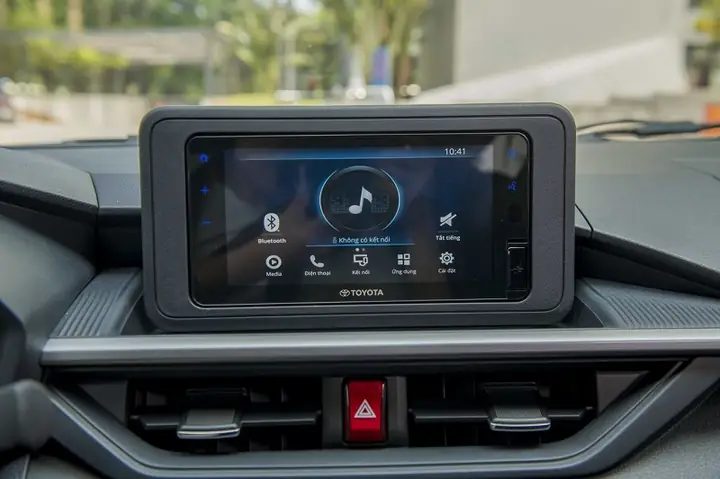
| Standard | 7 inch | 800 x 480 pixel | Toyota Touch & Go (TTG) | Radio FM/AM, Bluetooth, USB, AUX |
| Premium | 9 inch | 1024 x 600 pixel | Android Auto & Apple CarPlay (đi kèm) | GPS, hỗ trợ Wi‑Fi, camera lùi |
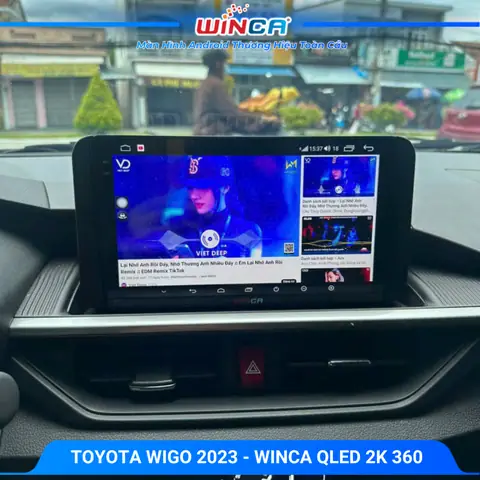
| Aftermarket (tùy chỉnh) | 10‑12 inch | 1280 x 720 hoặc 1920 x 1080 | Android 10/11, iOS | Các app tải về, streaming video, hỗ trợ OBD2 |
1.1 Màn hình Standard (7 inch)
- Đặc điểm: Đây là màn hình cơ bản nhất, thường xuất hiện trên các phiên bản thấp hơn. Giao diện đơn giản, tập trung vào radio và kết nối Bluetooth.
- Ưu điểm: Giá thành thấp, dễ sử dụng, tiêu thụ ít điện năng.
- Nhược điểm: Không hỗ trợ GPS, không có khả năng kết nối smartphone thông minh, không có camera lùi.
1.2 Màn hình Premium (9 inch)
- Đặc điểm: Được tích hợp sẵn trên các phiên bản cao cấp hoặc như một tùy chọn nâng cấp. Hỗ trợ Android Auto và Apple CarPlay, cho phép người dùng điều khiển smartphone qua màn hình.
- Ưu điểm: Giao diện mượt mà, hỗ trợ đa phương tiện, tích hợp GPS và camera lùi.
- Nhược điểm: Giá cao hơn, có thể gặp trục trặc phần mềm nếu không cập nhật firmware thường xuyên.
1.3 Màn hình Aftermarket (tùy chỉnh)
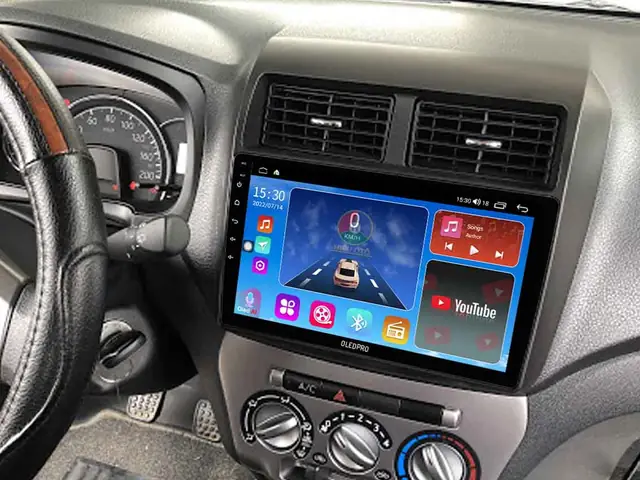
- Đặc điểm: Được lắp đặt bởi các cửa hàng phụ tùng, thường là màn hình Android/Apple mở rộng với kích thước lớn hơn và độ phân giải cao.
- Ưu điểm: Tự do cài đặt app, xem video, chơi game, cập nhật phần mềm thường xuyên.
- Nhược điểm: Cần kỹ thuật lắp đặt chuyên nghiệp, có thể ảnh hưởng đến bảo hành gốc, tiêu thụ điện năng lớn hơn.
2. Tính năng chi tiết của màn hình Toyota Wigo
Có thể bạn quan tâm: Mua Ô Tô Toyota: Hướng Dẫn Chi Tiết Từ A Đến Z Để Chọn Lựa Và Sở Hữu Xe Hơi Đáng Tin Cậy
2.1 Kết nối Bluetooth và điện thoại
Màn hình cho phép pairing với smartphone qua Bluetooth, hỗ trợ:
- Gọi điện thoại (voice call) với mic tích hợp.
- Phát nhạc từ ứng dụng như Spotify, Zing MP3.
- Siri/Google Assistant (đối với phiên bản Android Auto/Apple CarPlay).
2.2 Hệ thống GPS và bản đồ
- Phiên bản Premium đi kèm bản đồ Việt Nam (cập nhật năm 2023) và hỗ trợ real‑time traffic nếu có kết nối data.
- Aftermarket cho phép cài đặt Google Maps, Waze, Here WeGo và tải bản đồ offline.
2.3 Camera lùi và hỗ trợ đỗ xe
- Khi gắn camera lùi, màn hình hiển thị hình ảnh thời gian thực với các đường viền màu để cảnh báo khoảng cách.
- Một số phiên bản hỗ trợ đèn LED cảnh báo tự động bật khi lùi.
2.4 Đa phương tiện (media)
- USB/OTG: Đọc file MP3, video (MP4, AVI) từ USB.
- AUX: Kết nối đầu vào âm thanh analog.
- Radio FM/AM: Tự động lưu trữ các kênh yêu thích.
2.5 Hỗ trợ kết nối internet
- Wi‑Fi hotspot: Một số màn hình Premium có khả năng tạo hotspot để kết nối internet cho các thiết bị khác trong xe.
- 4G Dongle: Có thể cắm USB 4G để truy cập internet trực tiếp.
2.6 Điều khiển các chức năng xe
- Mở khoá cửa, bật tắt đèn, điều chỉnh quạt gió, điều khiển hệ thống âm thanh có thể được thực hiện qua giao diện màn hình (đối với các phiên bản after‑market tích hợp OBD2).
3. Hướng dẫn lắp đặt màn hình Toyota Wigo
Lưu ý: Nếu xe còn bảo hành, việc thay đổi hệ thống điện tử có thể ảnh hưởng đến quyền lợi bảo hành. Hãy tham khảo đại lý ủy quyền trước khi thực hiện.
3.1 Chuẩn bị dụng cụ
| Dụng cụ | Mô tả |
|---|---|
| Bộ dụng cụ tháo rời (plastic trim removal tools) | Để gỡ bảng điều khiển mà không làm trầy |
| Cờ lê, tuốc nơ vít (các kích cỡ phù hợp) | Tháo vít, bu lông |
| Kìm cắt dây (wire cutter) | Cắt dây khi cần |
| Băng dính cách điện | Bảo vệ các đầu nối |
| Đèn pin hoặc đèn LED | Kiểm tra trong điều kiện thiếu sáng |
| Đồ dùng vệ sinh (cồn isopropyl, khăn lint‑free) | Làm sạch kết nối |
3.2 Quy trình lắp đặt (đối với màn hình aftermarket)
Có thể bạn quan tâm: Mua Xe Toyota Cũ: Hướng Dẫn Chi Tiết Từ A Đến Z Để Đạt Được Giá Trị Tốt Nhất
- Ngắt nguồn điện: Tháo cáp âm (negative) của bình ắc quy để tránh chập điện.
- Gỡ bảng điều khiển trung tâm: Dùng công cụ nhựa nhẹ nhàng nhổ các clip quanh khu vực màn hình. Cẩn thận không làm gãy các khớp nhựa.
- Tháo màn hình cũ: Tháo các vít giữ màn hình, rút cáp nguồn, cáp video và cáp antenna (nếu có). Đánh dấu vị trí các cáp để lắp lại chính xác.
- Lắp màn hình mới:
- Cắm các đầu nối Power (12V), Ground, Video (AV), Antenna vào cổng tương ứng.
- Nếu màn hình mới có cổng USB OTG cho kết nối OBD2, cắm vào cổng OBD2 của xe (thường ở dưới vô-lăng).
- Đảm bảo các đầu nối được cắm chắc, không lỏng.
- Kiểm tra chức năng: Trước khi gắn lại bảng, bật nguồn xe và kiểm tra màn hình có hiển thị, âm thanh hoạt động, GPS nhận tín hiệu.
- Gắn lại bảng điều khiển: Đặt màn hình vào vị trí, siết lại vít. Đẩy các clip về vị trí ban đầu, kiểm tra không có khe hở.
- Kết nối lại bình ắc quy và kiểm tra lại toàn bộ chức năng (radio, Bluetooth, camera lùi, GPS).
3.3 Lưu ý khi lắp đặt
- Không kéo mạnh các dây cáp: Dây cấp nguồn và video thường rất mỏng, kéo mạnh có thể làm đứt.
- Kiểm tra độ tương thích: Một số màn hình aftermarket yêu cầu adapter hoặc công tắc chuyển tín hiệu để hoạt động với hệ thống âm thanh gốc.
- Cân nhắc độ tiêu thụ điện: Màn hình lớn, độ phân giải cao sẽ tiêu thụ nhiều điện năng hơn, gây tải cho alternator nếu không đủ công suất.
4. Bảo dưỡng và vệ sinh màn hình
4.1 Vệ sinh bề mặt màn hình
- Dùng khăn microfiber mềm, không có chất xơ.
- Lau nhẹ bằng cồn isopropyl 70% (đã pha loãng) hoặc dung dịch chuyên dụng cho màn hình LCD.
- Tránh dùng chất tẩy rửa mạnh, chất cồn nguyên chất hoặc giấy vệ sinh có chất cọ xát.
4.2 Kiểm tra các đầu nối
- Mỗi 6‑12 tháng, mở bảng điều khiển và kiểm tra độ chắc chắn của các cáp (đặc biệt là cáp nguồn và video). Nếu phát hiện dấu hiệu ăn mòn, dùng băng keo cách điện quấn lại.
- Đối với màn hình hỗ trợ cổng OBD2, kiểm tra định kỳ để tránh tiếp xúc kém gây lỗi đọc dữ liệu.
4.3 Cập nhật phần mềm (firmware)
- Phiên bản Premium: Thông qua Toyota Service Center hoặc điện thoại (qua OTA) để tải phiên bản mới nhất.
- Aftermarket Android: Truy cập cửa hàng Google Play hoặc APK từ nhà sản xuất để cập nhật Android System và các app.
- Lưu ý: Khi cập nhật, đảm bảo điện áp ổn định (có thể dùng bộ sạc dự phòng 12V) để tránh làm hỏng firmware.
4.4 Xử lý sự cố thường gặp
| Sự cố | Nguyên nhân khả dĩ | Cách khắc phục |
|---|---|---|
| Màn hình đen, không hiển thị | Đứt cáp nguồn, fuse bị cháy | Kiểm tra fuse 12V, kiểm tra cáp nguồn, thay fuse nếu cần |
| Đơ, lag khi mở app | Bộ nhớ trong đầy, phần mềm lỗi | Xóa cache, gỡ bớt ứng dụng không cần thiết, cài lại firmware |
| GPS không nhận tín hiệu | Ống anten hỏng, phần mềm lỗi | Kiểm tra anten GPS, cập nhật bản đồ, kiểm tra phần mềm |
| Âm thanh rối | Kết nối âm thanh không đúng (AV vs HDMI) | Kiểm tra lại dây AV, hoặc chuyển sang chế độ HDMI nếu hỗ trợ |
| Camera lùi không hiển thị | Cáp camera lỏng, nguồn không đủ | Kiểm tra cáp, đảm bảo nguồn 12V ổn định, thay camera nếu hỏng |
5. Nâng cấp và tùy biến màn hình Toyota Wigo
5.1 Thêm camera 360 độ
- Bộ kit 4 camera (trước, sau, hai bên) có thể tích hợp vào hệ thống màn hình Android.
- Cần một bộ xử lý video (video processor) để ghép ảnh thành hình 360°.
- Lắp đặt yêu cầu đi dây tới mỗi góc xe, nên nhờ thợ chuyên nghiệp.
5.2 Thêm bộ nhớ mở rộng (microSD)
Có thể bạn quan tâm: Mua Xe Toyota Camry: Hướng Dẫn Chi Tiết Từ Lựa Chọn Đến Sở Hữu
- Hầu hết các màn hình Android hỗ trợ thẻ microSD 32‑128GB.
- Dùng để lưu video camera, bản đồ offline, nhạc, video.
- Đặt thẻ vào khe cắm phía sau hoặc dưới màn hình (có thể cần tháo vỏ).
5.3 Cài đặt app hỗ trợ lái xe
- Torque Pro (đọc OBD2 dữ liệu động cơ, hiển thị tốc độ, tiêu thụ nhiên liệu).
- Drivvo, Fuelio (quản lý chi phí nhiên liệu).
- Spotify, Apple Music, YouTube Music (phát nhạc trực tuyến).
5.4 Tích hợp trợ lý ảo
- Google Assistant (Android) hoặc Siri (Apple CarPlay) cho phép ra lệnh bằng giọng nói: “Đi đến nhà”, “Bật nhạc rock”, “Gọi người A”.
6. Chi phí lắp đặt và bảo trì
| Hạng mục | Chi phí (VNĐ) | Ghi chú |
|---|---|---|
| Màn hình Standard (OEM) | 4.5 – 6 triệu | Được lắp tại đại lý Toyota |
| Màn hình Premium (OEM) | 8 – 12 triệu | Bao gồm GPS, camera lùi |
| Màn hình aftermarket 9‑10 inch | 6 – 9 triệu | Thương hiệu như Pioneer, Sony, Alpine |
| Màn hình aftermarket Android 10‑12 inch | 9 – 15 triệu | Bao gồm cài đặt phần mềm |
| Camera lùi (OEM) | 2 – 3 triệu | |
| Camera 360 độ (set 4 cam) | 7 – 12 triệu | Cần bộ xử lý video |
| Dịch vụ lắp đặt (đại lý) | 1 – 2 triệu | |
| Dịch vụ lắp đặt (garage chuyên nghiệp) | 800.000 – 1.5 triệu | |
| Bảo trì định kỳ (vệ sinh, kiểm tra) | 300.000 – 600.000 | 2‑3 lần/năm |
Lưu ý: Giá có thể thay đổi tùy khu vực, thương hiệu và mức độ tùy chỉnh.
7. So sánh màn hình Toyota Wigo với các đối thủ cùng phân khúc
| Xe | Kích thước màn hình | Hệ điều hành | GPS | Camera lùi | Giá (đơn vị: triệu VNĐ) |
|---|---|---|---|---|---|
| Toyota Wigo Premium | 9 inch | Android Auto / Apple CarPlay | Có | Có | 8‑12 |
| Honda Brio (Premium) | 7 inch | Android Auto | Không | Có | 7‑10 |
| Suzuki Ignis | 8 inch | Android Auto | Có | Không | 9‑13 |
| Hyundai Grand i10 | 7 inch | Android Auto | Không | Có | 7‑11 |
- Ưu điểm Wigo: Hệ thống cảm ứng mượt, hỗ trợ cả Android Auto và Apple CarPlay, giá thành hợp lý.
- Nhược điểm: Không có tùy chọn màn hình lớn hơn trong dòng gốc; cần nâng cấp aftermarket để có trải nghiệm đa phương tiện tối đa.
8. Lời khuyên khi chọn mua màn hình cho Toyota Wigo
- Xác định nhu cầu: Nếu chỉ cần radio, Bluetooth cơ bản, màn hình Standard đủ. Nếu muốn GPS, camera lùi, hãy chọn Premium hoặc aftermarket.
- Kiểm tra tính tương thích: Đối với aftermarket, hỏi nhà cung cấp về độ tương thích với hệ thống âm thanh gốc và điều khiển vô-lăng.
- Xem xét bảo hành: Màn hình OEM đi kèm bảo hành 12 tháng từ Toyota; aftermarket thường có bảo hành 6‑12 tháng từ nhà cung cấp.
- Đánh giá chất lượng âm thanh: Một số màn hình aftermarket có ampli tích hợp mạnh hơn, phù hợp nếu bạn muốn nâng cấp hệ thống loa.
- Cân nhắc tiêu thụ điện: Màn hình lớn, độ phân giải cao có thể ảnh hưởng tới độ ổn định điện của xe, đặc biệt khi dùng đồng thời GPS, Wi‑Fi và camera.
9. Kết luận
Màn hình Toyota Wigo, dù có kích thước khiêm tốn, đã và đang là một trong những yếu tố quyết định trải nghiệm lái xe hiện đại. Từ phiên bản Standard đơn giản, tới Premium tích hợp Android Auto/Apple CarPlay, và cuối cùng là những lựa chọn aftermarket mạnh mẽ cho người đam mê công nghệ, mỗi cấp độ đều mang lại những lợi ích và thách thức riêng.
Việc lắp đặt đúng cách, bảo dưỡng thường xuyên, và cập nhật phần mềm sẽ giúp bạn tận dụng tối đa tiềm năng của hệ thống giải trí, đồng thời duy trì độ ổn định và tuổi thọ của xe. Đừng quên cân nhắc chi phí, bảo hành và tính tương thích khi quyết định nâng cấp, để chiếc Toyota Wigo của bạn luôn “có mắt nhìn, có tai nghe, và có trái tim công nghệ”.
Hy vọng bài viết đã cung cấp cho bạn đầy đủ thông tin cần thiết để lựa chọn, lắp đặt và bảo dưỡng màn hình Toyota Wigo một cách tự tin và hiệu quả. Chúc bạn có những chuyến đi an toàn, tiện nghi và tràn đầy niềm vui trên mọi hành trình!