
Có thể bạn quan tâm: Toyota Chr Seminuevo: Lựa Chọn Thông Minh Cho Người Mua Xe Cũ
1. Giới thiệu tổng quan về Toyota CHR và cổng USB
Toyota CHR (Crossover Hatchback) là một trong những mẫu xe bán chạy nhất của Toyota tại thị trường Việt Nam và khu vực Đông Nam Á. Với thiết kế trẻ trung, hiện đại và công nghệ tiên tiến, CHR nhanh chóng chiếm được cảm tình của người dùng, đặc biệt là giới trẻ và những người yêu công nghệ. Một trong những yếu tố quan trọng góp phần tạo nên trải nghiệm lái xe tiện nghi trên CHR chính là hệ thống kết nối USB.
Cổng USB trên Toyota CHR không chỉ là một “cổng” để sạc pin, mà còn là cầu nối giữa ô tô và các thiết bị điện tử như smartphone, máy nghe nhạc, máy tính bảng, thậm chí là ổ cứng di động. Nhờ đó, người lái có thể:
- Phát nhạc trực tiếp từ thiết bị di động qua hệ thống âm thanh của xe.
- Sử dụng Android Auto / Apple CarPlay để truy cập bản đồ, tin nhắn, gọi điện một cách an toàn.
- Sạc pin nhanh cho các thiết bị trong suốt hành trình.
- Cập nhật firmware cho hệ thống giải trí, định vị, camera lùi…
Bài viết dưới đây sẽ cung cấp cho bạn một hướng dẫn chi tiết, từ kiến thức cơ bản về các loại cổng USB trên CHR, cách kết nối, những vấn đề thường gặp và cách khắc phục, cho đến các mẹo tối ưu hoá trải nghiệm sử dụng USB trên xe.
2. Các loại cổng USB trên Toyota CHR
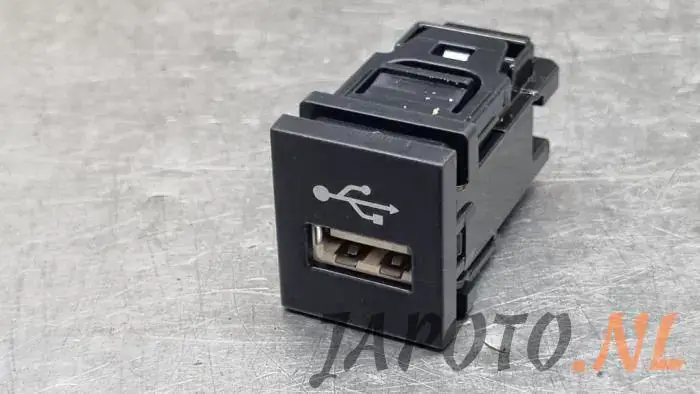
2.1. USB Type-A (cổng chuẩn)
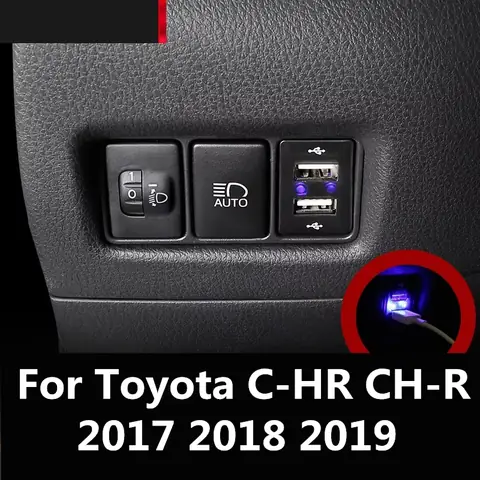
- Vị trí: Thường nằm ở trung tâm bảng điều khiển (trong khoang trung tâm) và phía trước ghế lái.
- Công suất sạc: 5V/2A (có thể lên đến 12V/2.4A tùy phiên bản).
- Chức năng: Sạc pin, truyền dữ liệu âm thanh (AUX), hỗ trợ Android Auto (phiên bản mới).
2.2. USB Type-C (cổng mới)
- Vị trí: Một số phiên bản CHR 2023 trở lên tích hợp cổng Type‑C ở vị trí trung tâm.
- Công suất sạc: 5V/3A hoặc 9V/2A (sạc nhanh chuẩn PD – Power Delivery).
- Ưu điểm: Dễ dàng kết nối với các thiết bị hiện đại, hỗ trợ truyền dữ liệu tốc độ cao, sạc nhanh.
2.3. USB cho hệ thống giải trí (head unit)
- Vị trí: Được tích hợp trong hệ thống giải trí trung tâm, thường là một cổng phụ để kết nối ổ đĩa flash (USB stick) hoặc ổ cứng di động.
- Hỗ trợ định dạng: MP3, WAV, FLAC, AAC, WMA, và các playlist M3U.
- Chế độ hoạt động: Khi cắm USB, hệ thống sẽ tự động chuyển sang chế độ “USB Media” và hiển thị danh sách bài hát trên màn hình.
2.4. Cổng USB cho camera hành trình (dash cam) và thiết bị phụ trợ
Có thể bạn quan tâm: Toyota Chr Ở Vương Quốc Anh: Đánh Giá Toàn Diện Và Lời Khuyên Cho Người Mua
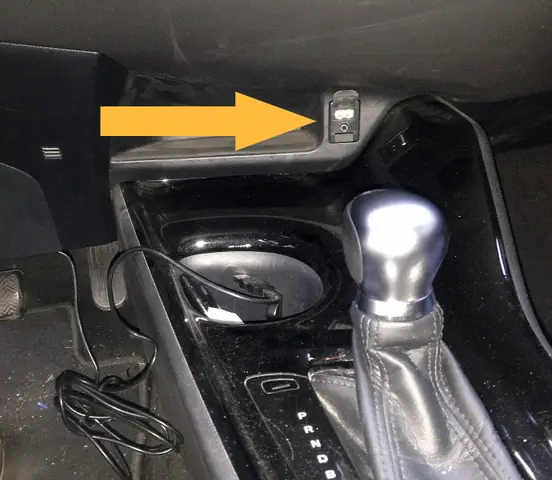
- Vị trí: Gần bộ điều khiển trung tâm hoặc trong khoang hành lý.
- Công dụng: Cung cấp nguồn cho camera hành trình, thiết bị GPS phụ, hoặc bộ phát Wi‑Fi.
3. Cách kết nối thiết bị Android/ iOS với Toyota CHR qua USB
3.1. Kết nối Android Auto
- Chuẩn bị: Smartphone Android chạy Android 6.0 trở lên, có cài đặt Android Auto (có thể tải từ Google Play). Dây cáp USB chất lượng (khuyến nghị dùng cáp gốc hoặc cáp hỗ trợ truyền dữ liệu nhanh).
- Bật chế độ USB: Trên điện thoại, vào Cài đặt > Kết nối > USB và chọn Truyền dữ liệu (MTP) hoặc Android Auto.
- Kết nối: Cắm cáp vào cổng USB Type‑A hoặc Type‑C trên CHR.
- Xác nhận trên màn hình: Màn hình trung tâm sẽ hiển thị biểu tượng Android Auto, yêu cầu cấp quyền truy cập. Nhấn “OK”.
- Sử dụng: Giao diện Android Auto sẽ xuất hiện, cho phép bạn truy cập Google Maps, Spotify, tin nhắn, gọi điện, v.v.
3.2. Kết nối Apple CarPlay
- Thiết bị: iPhone 5 trở lên, iOS 13 trở lên, bật tính năng CarPlay trong Cài đặt > Tổng quan > CarPlay.
- Cáp: Dùng cáp Lightning chuẩn, hoặc nếu CHR có cổng Type‑C, có thể dùng cáp Lightning‑to‑USB‑C.
- Kết nối: Cắm cáp vào cổng USB của CHR.
- Xác nhận: Màn hình sẽ hiện biểu tượng CarPlay, yêu cầu cho phép truy cập. Nhấn “Allow”.
- Sử dụng: Giao diện CarPlay sẽ hiển thị các ứng dụng hỗ trợ, như Apple Maps, Apple Music, Messages, Phone, v.v.
3.3. Phát nhạc qua USB Stick
- Chuẩn bị: USB flash drive (định dạng FAT32 hoặc exFAT) chứa file âm thanh.
- Cắm USB: Cắm vào cổng USB media phía trung tâm.
- Chọn nguồn: Trên màn hình trung tâm, chọn “Media” → “USB”.
- Duyệt nhạc: Hệ thống sẽ tự động quét và hiển thị danh sách bài hát, cho phép bạn duyệt, tạo playlist, hoặc sử dụng các tính năng “Shuffle”.
4. Các vấn đề thường gặp và cách khắc phục
4.1. Đèn báo “USB không nhận dạng” hoặc “Không có âm thanh”
- Nguyên nhân: Cáp không hỗ trợ truyền dữ liệu (chỉ sạc), cáp hỏng, hoặc cổng USB bẩn.
- Khắc phục: Thay cáp sang loại hỗ trợ MTP/ADB, làm sạch cổng bằng bông tăm khô, kiểm tra lại định dạng USB (đảm bảo là FAT32 hoặc exFAT).
4.2. Tốc độ truyền dữ liệu chậm, lag khi phát nhạc
- Nguyên nhân: USB flash drive có tốc độ đọc/ghi thấp (< 5 MB/s), hoặc dùng USB 2.0 cho file nhạc chất lượng cao (FLAC, WAV).
- Khắc phục: Sử dụng USB 3.0 (cũng tương thích với cổng USB 2.0 của CHR) hoặc ổ cứng di động có tốc độ cao hơn. Định dạng lại USB sang exFAT để hỗ trợ file lớn.
4.3. Không sạc được điện thoại khi kết nối Android Auto/CarPlay
- Nguyên nhân: Cáp không hỗ trợ sạc nhanh, hoặc cổng USB đang ở chế độ “Audio only”.
- Khắc phục: Sử dụng cáp USB‑C to Lightning (đối với iPhone) hoặc cáp USB‑A to Type‑C chất lượng cao. Kiểm tra trong Cài đặt > Pin & USB trên điện thoại, chọn Sạc nhanh.
4.4. Màn hình Android Auto/CarPlay treo, không phản hồi
Có thể bạn quan tâm: Toyota Chr Thailand: Đánh Giá Toàn Diện Và Lý Do Nên Sở Hữu Chiếc Xe Thể Thao Thế Hệ Mới
- Nguyên nhân: Phiên bản phần mềm xe chưa cập nhật, hoặc ứng dụng Android Auto/CarPlay trên điện thoại chưa cập nhật.
- Khắc phục: Kiểm tra cập nhật OTA (Over‑the‑Air) trên hệ thống giải trí của CHR (trong Cài đặt > Hệ thống > Cập nhật phần mềm). Cập nhật Android Auto/CarPlay trên điện thoại từ Play Store hoặc App Store. Nếu vẫn không ổn, thử khởi động lại cả xe và điện thoại.
4.5. Lỗi “Không thể đọc file” khi dùng USB Stick
- Nguyên nhân: Định dạng USB không tương thích (NTFS, HFS+), hoặc file bị hỏng.
- Khắc phục: Định dạng lại USB sang FAT32 (cho file <4GB) hoặc exFAT (cho file lớn). Kiểm tra file âm thanh trên máy tính, sao chép lại nếu cần.
5. Mẹo tối ưu hoá trải nghiệm USB trên Toyota CHR
5.1. Sử dụng ổ cứng di động (External SSD) cho thư viện nhạc lớn
- Lý do: SSD có tốc độ đọc/ghi nhanh, độ bền cao, khả năng chịu va chạm tốt hơn so với HDD.
- Cách làm: Định dạng SSD sang exFAT, tạo thư mục Music và phân loại theo thể loại, nghệ sĩ. Khi kết nối, CHR sẽ hiển thị thư mục một cách mượt mà.
5.2. Cài đặt ứng dụng hỗ trợ “USB Audio” cho Android
- Ứng dụng đề xuất: USB Audio Player PRO, Poweramp, hoặc VLC for Android. Những ứng dụng này cho phép bạn điều khiển âm thanh trực tiếp từ điện thoại qua cổng USB, đồng thời hỗ trợ các định dạng âm thanh lossless.
5.3. Sử dụng bộ chuyển đổi USB‑C sang 3.5mm (aux) cho thiết bị không hỗ trợ Android Auto/CarPlay
- Cách làm: Cắm bộ chuyển đổi vào cổng USB‑C, sau đó cắm tai nghe hoặc đầu vào aux vào cổng 3.5mm của xe (nếu có). Đây là giải pháp tạm thời khi không muốn mua thiết bị mới.
5.4. Đặt chế độ “USB Power Delivery” (PD) cho sạc nhanh
- Yêu cầu: Cần cáp USB‑C hỗ trợ PD và cổng USB‑C trên CHR (đối với mẫu 2023+). Khi kết nối, hệ thống sẽ tự động chuyển sang chế độ sạc nhanh 9V/2A, giúp giảm thời gian sạc điện thoại.
5.5. Sử dụng tính năng “Podcast & Audiobook” trên Android Auto/CarPlay
- Lợi ích: Cho phép bạn nghe sách nói, podcast trong khi lái xe mà không cần phải thao tác trên điện thoại. Tải nội dung về trước để tránh mất kết nối mạng.
6. So sánh cổng USB trên các phiên bản CHR (2020‑2024)
| Năm sản xuất | Loại cổng USB | Số lượng cổng | Công suất sạc | Hỗ trợ Android Auto | Hỗ trợ Apple CarPlay | Ghi chú |
|---|---|---|---|---|---|---|
| 2020 | USB‑A | 2 (trung tâm, lái) | 5V/2A | Có (phiên bản 1.0) | Có (phiên bản 1.0) | Cổng tiêu chuẩn |
| 2021 | USB‑A + USB‑C | 3 (trung tâm, lái, hành lý) | USB‑C: 9V/2A | Có (phiên bản 2.0) | Có (phiên bản 2.0) | Cải thiện sạc nhanh |
| 2022 | USB‑C (x2) | 2 (trung tâm, lái) | 12V/2.4A (PD) | Có (phiên bản 2.5) | Có (phiên bản 2.5) | Hỗ trợ PD, tốc độ truyền 5Gbps |
| 2023 | USB‑C (x3) | 3 (trung tâm, lái, hành lý) | 12V/3A (PD) | Có (phiên bản 3.0) | Có (phiên bản 3.0) | Tích hợp OTA cập nhật phần mềm |
| 2024 | USB‑C + USB‑A | 4 (trung tâm, lái, hành lý, khoang hành lý) | USB‑C: 15W PD | Có (phiên bản 3.5) | Có (phiên bản 3.5) | Hỗ trợ đa màn hình, kết nối đa thiết bị |
Lưu ý: Các thông số công suất sạc có thể thay đổi tùy vào phiên bản phần mềm và cấu hình xe.
Có thể bạn quan tâm: Toyota Chr Tavaratilă: Đánh Giá Toàn Diện Và Những Điều Cần Biết Khi Sở Hữu
7. Hướng dẫn lắp đặt phụ kiện USB cho Toyota CHR
7.1. Thay thế cổng USB cũ bằng cổng USB‑C
Công cụ cần chuẩn bị: Tuốc nơ vít Phillips, bộ dụng cụ cắt dây, cáp USB‑C chuẩn, keo dán silicone.
Bước thực hiện:
- Ngắt nguồn: Đảm bảo chìa khóa rời và pin xe được ngắt (có thể tháo cáp âm).
- Tháo bảng điều khiển trung tâm: Dùng tuốc nơ vít mở các ốc vít quanh bảng. Cẩn thận không làm hỏng các kẹp nhựa.
- Xác định vị trí cổng USB‑A hiện tại: Tháo cắm cổng ra khỏi bo mạch (có thể cần hàn nhẹ nếu cắm chốt).
- Lắp cổng USB‑C mới: Đặt cổng vào vị trí, hàn lại các chân (VCC, GND, D+, D-). Đảm bảo không gây chập ngắn.
- Kiểm tra kết nối: Cắm cáp USB‑C và kiểm tra đèn báo trên bảng điều khiển. Nếu mọi thứ hoạt động, tiến hành lắp lại bảng.
- Lắp lại bảng: Đặt lại các ốc vít, kiểm tra lại các phím điều khiển và màn hình.
7.2. Lắp đặt bộ chuyển đổi USB‑C sang HDMI (để chiếu màn hình ngoài)
- Mục đích: Khi cần chiếu video từ điện thoại lên màn hình ngoài (ví dụ: trong các cuộc họp di động), bộ chuyển đổi USB‑C → HDMI sẽ hữu ích.
- Cách làm: Cắm bộ chuyển đổi vào cổng USB‑C, kết nối HDMI tới màn hình phụ (nếu xe có cổng HDMI). Cài đặt chế độ “Screen Mirroring” trên điện thoại.
7.3. Cài đặt bộ nhớ mở rộng (USB‑OTG) cho hệ thống giải trí
- Yêu cầu: Cổng USB‑C hỗ trợ OTG (On‑The‑Go).
- Thực hiện: Cắm một ổ cứng di động (SSD) qua cáp USB‑C OTG. Hệ thống sẽ nhận dạng và cho phép duyệt thư mục âm thanh, video trực tiếp.
8. An toàn khi sử dụng USB trên Toyota CHR
- Tránh sử dụng cáp và thiết bị không chuẩn: Cáp kém chất lượng có thể gây chập, làm hỏng cổng USB, thậm chí gây cháy nổ.
- Không để USB trong nhiệt độ cao: Nhiệt độ trong khoang hành lý có thể lên tới 60 °C khi xe đậu dưới nắng. Để USB trong môi trường này lâu dài có thể làm hỏng bộ nhớ.
- Bảo vệ cổng USB khỏi bụi, nước: Dùng nắp bảo vệ cổng khi không sử dụng, đặc biệt là trong mùa mưa.
- Không cắm đồng thời nhiều thiết bị quá tải: Mỗi cổng USB có khả năng cung cấp dòng tối đa nhất định. Cắm quá nhiều thiết bị sạc cùng lúc có thể dẫn tới giảm công suất hoặc gây quá tải.
- Cập nhật phần mềm định kỳ: Đảm bảo hệ thống giải trí luôn nhận được bản vá bảo mật mới nhất để tránh lỗ hổng qua cổng USB.
9. Kết luận
Toyota CHR không chỉ là một chiếc xe thể thao đô thị với thiết kế bắt mắt, mà còn là một “trạm công nghệ di động” với hệ thống USB đa dạng và mạnh mẽ. Từ việc sạc nhanh, truyền dữ liệu âm thanh, tích hợp Android Auto và Apple CarPlay, cho tới khả năng mở rộng bộ nhớ và hỗ trợ các phụ kiện thông minh, cổng USB trên CHR đáp ứng hầu hết nhu cầu của người dùng hiện đại.
Để tận dụng tối đa tiềm năng này, người lái cần:
- Hiểu rõ các loại cổng USB và công suất của chúng.
- Sử dụng cáp và thiết bị chất lượng, tránh các phụ kiện kém chuẩn.
- Thực hiện các bước kết nối đúng cách để tránh lỗi phần mềm.
- Bảo trì và cập nhật phần mềm định kỳ để duy trì hiệu năng và an toàn.
Hy vọng rằng bài viết “Toyota CHR USB” đã cung cấp cho bạn toàn bộ kiến thức cần thiết, từ cơ bản đến nâng cao, giúp bạn có một trải nghiệm lái xe tiện nghi, an toàn và đầy công nghệ. Hãy áp dụng các hướng dẫn trên, và bạn sẽ không còn gặp rắc rối nào khi sử dụng cổng USB trên chiếc CHR yêu thích của mình. Chúc bạn lái xe vui vẻ và luôn kết nối!