
Có thể bạn quan tâm: Toyota Chr Indonesia: Đánh Giá Toàn Diện Và Những Lý Do Nên Sở Hữu
Giới thiệu chung về hệ thống navigation trong Toyota CHR
Toyota CHR, một trong những mẫu crossover SUV đang được ưa chuộng tại thị trường Việt Nam, không chỉ gây ấn tượng bởi thiết kế ngoại thất hiện đại, góc cạnh mà còn nhờ vào các công nghệ hỗ trợ lái xe tiên tiến. Trong số các tính năng nổi bật, hệ thống navigation (định vị) là một trong những yếu tố quan trọng giúp người lái dễ dàng di chuyển, tránh lãng phí thời gian và nhiên liệu. Bài viết này sẽ cung cấp cho bạn một hướng dẫn chi tiết, từ việc chuẩn bị, cài đặt, cấu hình cho đến các mẹo sử dụng tối ưu hệ thống navigation trên Toyota CHR.
Lưu ý: Nội dung dưới đây áp dụng cho các phiên bản Toyota CHR được trang bị hệ thống Toyota Touch™ 2 (hoặc Touch™ 3) kèm theo bản đồ bản địa (Japan, ASEAN, hoặc EU). Nếu xe bạn sử dụng phiên bản cũ hơn hoặc không tích hợp bản đồ nội địa, một số bước có thể khác nhau.
1. Kiến thức nền tảng: Hệ thống navigation của Toyota hoạt động như thế nào?
1.1. Thành phần chính
- CPU (bộ xử lý): Đảm nhiệm việc tính toán lộ trình, xử lý dữ liệu GPS và hiển thị trên màn hình.
- Bộ nhớ (RAM/ROM): Lưu trữ bản đồ, dữ liệu POI (Points of Interest – địa điểm quan tâm) và các bản cập nhật phần mềm.
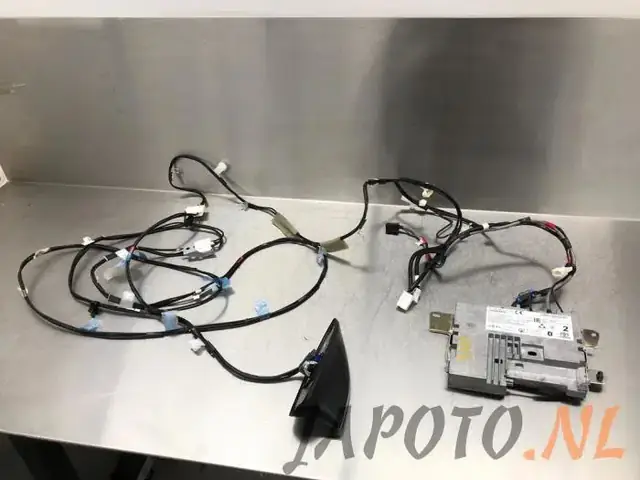
- GPS Antenna (đầu thu GPS): Nhận tín hiệu từ vệ tinh để xác định vị trí hiện tại của xe.
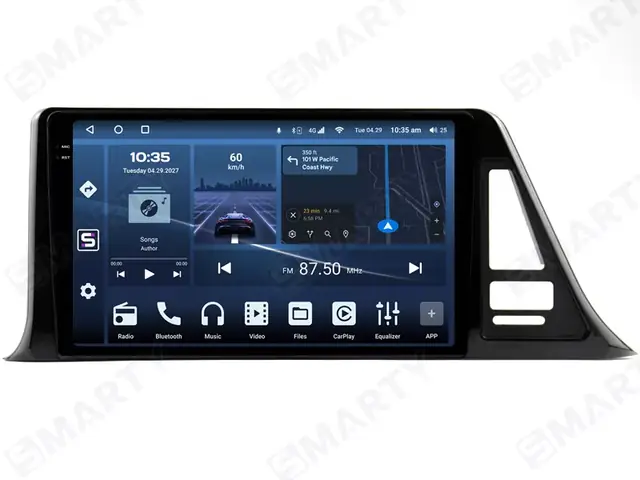
- Màn hình cảm ứng: Nơi người dùng tương tác để nhập địa chỉ, chọn mục tiêu, và xem lộ trình.
- Kết nối Bluetooth/USB: Để đồng bộ với smartphone, nhận bản đồ cập nhật, hoặc sử dụng các ứng dụng hỗ trợ.
1.2. Nguyên lý hoạt động
- Nhận tín hiệu GPS: Antenna nhận tín hiệu từ ít nhất 4 vệ tinh, xác định vị trí chính xác (độ sai số thường dưới 5 mét).
- Xử lý dữ liệu bản đồ: CPU truy vấn dữ liệu bản đồ đã được lưu trữ trong bộ nhớ, sau đó tính toán lộ trình dựa trên các yếu tố như khoảng cách, thời gian, tình trạng giao thông (nếu có).
- Hiển thị và hướng dẫn: Lộ trình được vẽ trên bản đồ, đồng thời hệ thống cung cấp chỉ dẫn bằng giọng nói (voice guidance) và biểu tượng trên màn hình.
- Cập nhật dữ liệu: Thông qua kết nối internet (Wi‑Fi, 4G, hoặc cập nhật qua USB), bản đồ và phần mềm có thể được nâng cấp để luôn luôn chính xác.
2. Chuẩn bị trước khi cài đặt navigation trên Toyota CHR
2.1. Kiểm tra phiên bản hệ thống hiện tại
- Vào Menu > Settings > System Information trên màn hình Touch™.
- Ghi lại Software Version và Map Version (nếu có). Thông tin này sẽ giúp bạn xác định liệu có cần cập nhật bản đồ mới hay không.
2.2. Đảm bảo nguồn điện ổn định
- Khi thực hiện cập nhật bản đồ hoặc phần mềm, hãy để xe ở chế độ ACC hoặc ON để tránh mất điện nửa chừng gây lỗi hệ thống.
2.3. Chuẩn bị thẻ nhớ hoặc USB
- Thẻ nhớ microSD: Đối với một số mẫu Toyota CHR, bản đồ được lưu trữ trên thẻ nhớ microSD (định dạng FAT32, dung lượng tối thiểu 8 GB, tối đa 32 GB). Kiểm tra khe cắm ở bảng điều khiển trung tâm.
- USB Flash Drive: Nếu cập nhật qua USB, chuẩn bị một ổ USB 8 GB trở lên, định dạng FAT32.
2.4. Đăng ký tài khoản Toyota Connected (nếu chưa)
- Truy cập website Toyota Connected (connected.toyota.com) và tạo tài khoản. Tài khoản này cho phép bạn:
- Tải bản đồ mới nhất.
- Kết nối smartphone để nhận thông tin giao thông thời gian thực (nếu hỗ trợ).
- Quản lý các dịch vụ bảo dưỡng và hỗ trợ khách hàng.
3. Cài đặt bản đồ mới cho Toyota CHR
3.1. Cách tải bản đồ chính thức từ Toyota
- Đăng nhập vào tài khoản Toyota Connected.
- Chọn Vehicle > Navigation Maps.
- Nhập VIN (số khung) của xe để hệ thống xác định phiên bản bản đồ tương thích.
- Chọn Region (ví dụ: ASEAN) và Version (ví dụ: 2024 Q1).
- Tải file bản đồ (định dạng .zip hoặc .bin) về máy tính.
3.2. Chép bản đồ vào thẻ nhớ/USB
Có thể bạn quan tâm: Toyota Chr Mileage: Hướng Dẫn Chi Tiết Đánh Giá Mức Tiêu Thụ Nhiên Liệu Và Cách Tối Ưu Hóa
- Giải nén file bản đồ (nếu là .zip). Thông thường, cấu trúc thư mục sẽ có các thư mục MAP, DATA, và file map.bin.
- Sao chép toàn bộ thư mục vào gốc của thẻ nhớ hoặc USB. Không đặt vào thư mục con khác để tránh lỗi nhận dạng.
3.3. Cài đặt bản đồ trên xe
- Cắm thẻ nhớ/USB vào cổng tương ứng trên trung tâm điều khiển.
- Vào Menu > Settings > Navigation > Map Update.
- Hệ thống sẽ tự động phát hiện bản đồ mới và hiển thị thông báo “New Map Detected – Install?”.
- Chọn Yes và chờ quá trình cài đặt (thời gian trung bình 10‑15 phút, tùy dung lượng bản đồ).
- Khi cài đặt hoàn tất, hệ thống sẽ yêu cầu restart. Nhấn OK để khởi động lại.
3.4. Kiểm tra sau khi cài đặt
- Vào Map Version trong System Information để xác nhận phiên bản đã được cập nhật.
- Thử nhập một địa chỉ địa phương và xem lộ trình có hiển thị đúng không.
4. Cách sử dụng navigation cơ bản trên Toyota CHR
4.1. Nhập địa chỉ đích
- Trên màn hình chính, chạm “Navigation” (hoặc biểu tượng bản đồ).
- Chọn “Search” → “Address”.
- Sử dụng bàn phím ảo để nhập địa chỉ (có thể gõ tiếng Việt hoặc tiếng Anh tùy vào bản đồ).
- Khi địa chỉ xuất hiện trong danh sách gợi ý, chạm vào nó → “Set Destination”.
4.2. Chọn loại lộ trình
- Fastest Route (Lộ trình nhanh nhất): Dựa trên thời gian dự kiến, có thể bao gồm các đoạn đường cao tốc.
- Shortest Route (Lộ trình ngắn nhất): Dựa trên khoảng cách, thường tránh xa các đoạn cao tốc có phí.
- Avoid Toll Roads (Tránh đường thu phí): Thích hợp cho người muốn tiết kiệm chi phí.
- Avoid Ferries (Tránh đường phà): Dành cho người không muốn di chuyển bằng phà.
Bạn có thể thay đổi lựa chọn này trước khi bắt đầu hoặc trong quá trình di chuyển bằng cách nhấn “Route Options”.
4.3. Hướng dẫn bằng giọng nói
- Hệ thống hỗ trợ nhiều ngôn ngữ, trong đó có Tiếng Việt, Tiếng Anh, Tiếng Nhật. Để thay đổi:
- Vào Settings > Voice Guidance.
- Chọn ngôn ngữ mong muốn và tải gói âm thanh (nếu chưa có).
4.4. Tìm POI (Points of Interest)
- “Search” → “POI” cho phép bạn tìm các địa điểm: nhà hàng, khách sạn, trạm xăng, bệnh viện, ngân hàng…
- Khi tìm thấy, chạm “Set as Destination” để hệ thống tính lộ trình ngay lập tức.
4.5. Sử dụng tính năng “Nearby”
- Tính năng này hiển thị các POI gần vị trí hiện tại của bạn, rất tiện khi bạn không có địa chỉ cụ thể.
- Chỉ cần chạm “Nearby” → “Restaurants”, “Gas Stations”, v.v.
5. Các tính năng nâng cao và mẹo tối ưu
5.1. Kết nối smartphone để nhận thông tin giao thông thời gian thực
- Toyota Connected App (Android/iOS) cho phép đồng bộ với hệ thống navigation.
- Kết nối qua Bluetooth hoặc Wi‑Fi:
- Trên điện thoại, mở app và đăng nhập tài khoản Toyota Connected.
- Chọn “Connect Car” → “Bluetooth Pairing”.
- Trong xe, vào Settings > Bluetooth và chọn thiết bị của bạn.
- Khi đã kết nối, bản đồ sẽ nhận traffic updates (cập nhật tình trạng giao thông) và tự động đề xuất lộ trình thay thế nếu có ùn tắc.
5.2. Sử dụng “Lane Guidance” (Hướng dẫn làn đường)
- Tính năng này hiển thị các làn xe cần chuyển đổi trên màn hình, rất hữu ích trên các đoạn cao tốc phức tạp.
- Để bật: Settings > Navigation > Lane Guidance → On.
5.3. Tùy chỉnh hiển thị bản đồ
Có thể bạn quan tâm: Toyota Chr Kofferbak: Hướng Dẫn Chi Tiết Về Thùng Xe, Không Gian Đựng Và Những Lưu Ý Quan Trọng
- Map Style: Bạn có thể chọn Standard, Satellite, hoặc Night Mode.
- Đối với lái ban đêm, Night Mode giảm độ sáng màn hình, giảm mỏi mắt.
- Thay đổi bằng cách vào Settings > Display > Map Style.
5.4. Sử dụng “Speed Camera Alerts”
- Hệ thống có thể cảnh báo trước các trạm kiểm soát tốc độ (speed camera) nếu bản đồ hỗ trợ.
- Bật tính năng: Settings > Navigation > Speed Camera Alerts → On.
5.5. Lưu các địa chỉ yêu thích (Favorites)
- Khi bạn thiết lập một địa chỉ, chạm vào “Add to Favorites”.
- Các địa chỉ yêu thích sẽ hiển thị trong “Favorites” để bạn có thể chọn nhanh trong lần sau.
6. Xử lý sự cố thường gặp
6.1. GPS không nhận tín hiệu
- Kiểm tra antenna: Đảm bảo không có vật cản (mái xe, vật dụng) che khuất.
- Khởi động lại hệ thống: Vào Settings > System > Restart.
- Kiểm tra vị trí: Đôi khi trong các khu vực đô thị cao tầng, tín hiệu GPS có thể giảm.
6.2. Bản đồ không hiển thị hoặc lỗi “Map Not Found”
- Xác nhận thẻ nhớ/USB: Đảm bảo được định dạng FAT32 và kết nối chắc chắn.
- Kiểm tra file bản đồ: Đảm bảo không bị hỏng trong quá trình tải xuống. Nếu nghi ngờ, tải lại từ Toyota Connected.
- Cập nhật firmware: Đôi khi phiên bản phần mềm cũ không tương thích với bản đồ mới. Vào Settings > System > Software Update để kiểm tra.
6.3. Hệ thống “freeze” khi nhập địa chỉ
- Xóa cache: Vào Settings > Navigation > Clear Cache.
- Khởi động lại: Nhấn nút Power (điều khiển trung tâm) trong 10 giây để tắt hoàn toàn, sau đó bật lại.
6.4. Không có giọng nói hướng dẫn
- Kiểm tra âm lượng: Đảm bảo âm lượng navigation không tắt (điều chỉnh bằng nút Volume trên vô-lăng).
- Kiểm tra ngôn ngữ: Đảm bảo đã cài gói âm thanh cho ngôn ngữ bạn chọn.
- Cập nhật voice package: Tải lại từ Toyota Connected nếu file bị lỗi.
7. Bảo trì và cập nhật định kỳ
7.1. Lịch cập nhật bản đồ
- Toyota thường phát hành bản đồ mới 2‑3 lần mỗi năm. Đối với khu vực ASEAN, bản đồ thường cập nhật vào Quý 1 và Q3.
- Đăng ký nhận email notification từ Toyota Connected để không bỏ lỡ.
7.2. Kiểm tra phiên bản phần mềm
- Mở Settings > System > Software Update ít nhất mỗi 3 tháng để kiểm tra phiên bản mới.
- Cập nhật phần mềm không chỉ cải thiện navigation mà còn tối ưu các tính năng an toàn (ADAS, lane keep assist…).
7.3. Vệ sinh antenna GPS
- Antenna thường được tích hợp trong kính chắn gió hoặc trần xe. Nếu bạn thường xuyên lái xe trong môi trường bùn, cát, hãy kiểm tra và lau sạch bề mặt để tránh giảm tín hiệu.
8. So sánh navigation Toyota CHR với các giải pháp bên thứ ba
| Tiêu chí | Navigation Toyota (OEM) | Google Maps (Android Auto) | Waze (Android Auto) | Sygic (Standalone) |
|---|---|---|---|---|
| Độ chính xác bản đồ | Cao (được tối ưu cho Việt Nam) | Trung bình (dựa vào dữ liệu cộng đồng) | Trung bình | Cao (cập nhật thường xuyên) |
| Cập nhật giao thông thời gian thực | Có (qua Toyota Connected) | Có (Google Traffic) | Có (cộng đồng) | Có (phiên bản Premium) |
| Tích hợp với hệ thống xe | Hoàn toàn đồng bộ (lane assist, camera) | Giới hạn (chỉ hiển thị) | Giới hạn | Không tích hợp |
| Chi phí | Một lần (bản đồ) + phí cập nhật | Miễn phí (có quảng cáo) | Miễn phí (có quảng cáo) | Phí mua bản quyền + phí cập nhật |
| Ngôn ngữ hỗ trợ | Tiếng Việt, Anh, Nhật | Nhiều ngôn ngữ | Nhiều ngôn ngữ | Nhiều ngôn ngữ |
| Độ ổn định | Rất ổn định | Phụ thuộc vào smartphone | Phụ thuộc vào smartphone | Ổn định (độc lập) |
Kết luận: Nếu bạn muốn một hệ thống đồng bộ hoàn hảo, không phụ thuộc vào smartphone và có tính năng hỗ trợ lái xe (lane guidance, speed camera alerts), thì navigation OEM của Toyota CHR là lựa chọn tốt nhất. Tuy nhiên, nếu bạn muốn cập nhật giao thông nhanh hơn, hoặc sử dụng các tính năng cộng đồng như cảnh báo tai nạn, Waze và Google Maps là những lựa chọn phụ trợ hữu ích.
Có thể bạn quan tâm: Toyota Chr Infotainment: Hệ Thống Giải Trí Đỉnh Cao Cho Người Lái Thế Hệ Mới
9. FAQ – Những câu hỏi thường gặp
Q1: Tôi có thể sử dụng bản đồ của các quốc gia khác (ví dụ: bản đồ Nhật Bản) trên CHR ở Việt Nam không?
A: Có thể, nhưng sẽ gặp vấn đề về địa chỉ không khớp và không có dữ liệu POI địa phương. Ngoài ra, một số tính năng như “Speed Camera Alerts” chỉ hoạt động trong khu vực bản đồ gốc.
Q2: Có cần phải cắm thẻ nhớ khi sử dụng navigation không?
A: Đối với các mẫu CHR mới (2023 trở lên) thường có bộ nhớ trong (eMMC) lưu trữ bản đồ. Tuy nhiên, thẻ nhớ vẫn được dùng để cập nhật bản đồ mới hoặc lưu trữ bản đồ dự phòng.
Q3: Khi cập nhật bản đồ, liệu có mất dữ liệu cá nhân (địa chỉ yêu thích) không?
A: Thông thường, cập nhật bản đồ không ảnh hưởng tới dữ liệu cá nhân. Tuy nhiên, để an toàn, bạn nên sao lưu danh sách Favorites bằng cách xuất file qua USB (Menu > Navigation > Export Favorites).
Q4: Có khả năng sử dụng navigation khi không có tín hiệu GPS (ví dụ: trong hầm)?
A: Khi mất GPS, hệ thống sẽ dựa vào dead reckoning (đo lường dựa trên tốc độ và góc quay) để ước tính vị trí, nhưng độ chính xác sẽ giảm. Khi ra khỏi hầm, GPS sẽ tự động khôi phục.
Q5: Tôi muốn tắt giọng nói để không bị phiền khi lái xe, làm sao?
A: Vào Settings > Voice Guidance → Volume và giảm xuống 0, hoặc chọn Mute. Bạn vẫn có thể xem hướng dẫn trên màn hình.
10. Kết luận
Hệ thống navigation trên Toyota CHR không chỉ là một công cụ định vị đơn thuần mà còn là một phần quan trọng của hệ thống hỗ trợ lái xe hiện đại. Việc cài đặt bản đồ mới, cấu hình các tùy chọn và sử dụng các tính năng nâng cao như lane guidance, traffic updates sẽ giúp bạn tận hưởng trải nghiệm lái xe an toàn, tiện lợi và tiết kiệm thời gian. Hãy luôn duy trì việc cập nhật phần mềm và bản đồ để hệ thống luôn hoạt động ở mức tối ưu nhất.
Nếu bạn gặp bất kỳ khó khăn nào trong quá trình cài đặt hoặc sử dụng, đừng ngần ngại liên hệ với đại lý Toyota gần nhất hoặc truy cập Toyota Connected để nhận hỗ trợ nhanh chóng. Chúc bạn có những chuyến đi an toàn, thú vị cùng Toyota CHR!