
Toyota CHR, với thiết kế trẻ trung và công nghệ hiện đại, đã nhanh chóng trở thành một trong những mẫu crossover được ưa chuộng tại thị trường Việt Nam. Một trong những tính năng nổi bật mà người dùng thường quan tâm nhất chính là khả năng kết nối Bluetooth để phát nhạc, thực hiện cuộc gọi rảnh tay và tích hợp với các ứng dụng thông minh trên smartphone. Bài viết dưới đây sẽ cung cấp cho bạn một hướng dẫn chi tiết, từ việc chuẩn bị thiết bị, thực hiện các bước kết nối, đến cách khắc phục các sự cố thường gặp, đồng thời giới thiệu một số mẹo để tận dụng tối đa tính năng Bluetooth trên Toyota CHR.
Có thể bạn quan tâm: Toyota Chr Airbags: Hệ Thống An Toàn Nâng Cao Cho Xe Hơi Thế Hệ Mới
1. Tổng Quan Về Hệ Thống Bluetooth Trên Toyota CHR
1.1. Các phiên bản Bluetooth hỗ trợ
Toyota CHR được trang bị hệ thống giải trí đa phương tiện (multimedia) với chuẩn Bluetooth 4.0 trở lên, cho phép:
- Phát nhạc không dây từ điện thoại, máy tính bảng hoặc các thiết bị hỗ trợ A2DP.
- Thực hiện và nhận cuộc gọi thông qua chuẩn HFP (Hands‑Free Profile) và HSP (Headset Profile).
- Truy cập danh bạ và đồng bộ thông tin cuộc gọi.
- Tích hợp với các ứng dụng như Spotify, Apple Music, Google Maps (đối với mẫu có Android Auto/Apple CarPlay).
1.2. Các nút điều khiển liên quan
- Nút MENU trên bảng điều khiển trung tâm để truy cập menu chính.
- Nút PHONE để chuyển sang chế độ điện thoại.
- Nút SOURCE để chọn nguồn âm thanh (Bluetooth, Radio, USB, AUX…).
2. Chuẩn Bị Trước Khi Kết Nối
2.1. Kiểm tra thiết bị di động
- Phiên bản hệ điều hành: Đảm bảo smartphone chạy Android 6.0 trở lên hoặc iOS 11 trở lên để tương thích hoàn hảo.
- Bluetooth bật: Vào Settings → Bluetooth → Bật.
- Chế độ ẩn: Đảm bảo thiết bị không ở chế độ “Hidden” hoặc “Do Not Discoverable”.
- Cập nhật phần mềm: Kiểm tra cập nhật hệ thống (OTA) để tránh lỗi tương thích.
2.2. Kiểm tra hệ thống Toyota CHR
- Cập nhật firmware: Nếu xe bạn có phiên bản phần mềm cũ, hãy đến đại lý Toyota để cập nhật.
- Đặt xe ở chế độ “Park”: Hệ thống sẽ không cho phép kết nối khi xe đang di chuyển (đảm bảo an toàn).
- Kiểm tra pin: Đảm bảo bình ắc-quy xe có mức pin đủ để tránh việc hệ thống tắt đột ngột trong quá trình thiết lập.
3. Các Bước Kết Nối Bluetooth Cơ Bản
Có thể bạn quan tâm: Toyota Chr Và Không Gian Hành Lý: Khám Phá Chi Tiết Đặc Điểm Bagasjerom
Bước 1: Vào chế độ Pairing trên Toyota CHR
- Nhấn Nút MENU trên bảng điều khiển.
- Chọn Settings → Bluetooth.
- Chọn Add New Device (Thêm thiết bị mới). Màn hình sẽ hiển thị “Searching…” và chờ thiết bị di động.
Bước 2: Tìm và chọn “Toyota CHR” trên smartphone
- Trên điện thoại, trong danh sách các thiết bị Bluetooth hiện có, tìm Toyota CHR (hoặc tên tùy chỉnh nếu đã đổi).
- Nhấn Connect (Kết nối).
Bước 3: Xác nhận mã PIN
- Hai thiết bị sẽ hiển thị một mã PIN (thường là 4‑6 chữ số). Đảm bảo cùng nhau và chọn OK/Yes trên cả hai thiết bị.
- Nếu không hiển thị mã PIN, hệ thống sẽ tự động kết nối.
Bước 4: Hoàn tất thiết lập
- Sau khi kết nối thành công, trên màn hình Toyota CHR sẽ hiện thông báo “Connected”.
- Trên điện thoại, bạn sẽ thấy biểu tượng Bluetooth với dấu tick xanh, đồng thời danh bạ và lịch sử cuộc gọi sẽ được đồng bộ.
Bước 5: Kiểm tra âm thanh và cuộc gọi
- Phát nhạc: Mở ứng dụng âm nhạc trên điện thoại, chọn phát và âm thanh sẽ xuất ra loa xe.
- Gọi điện: Thực hiện một cuộc gọi, âm thanh sẽ được truyền qua loa và micro của xe, đồng thời hiển thị thông tin người gọi trên màn hình.
4. Kết Nối Bluetooth Khi Sử Dụng Android Auto / Apple CarPlay
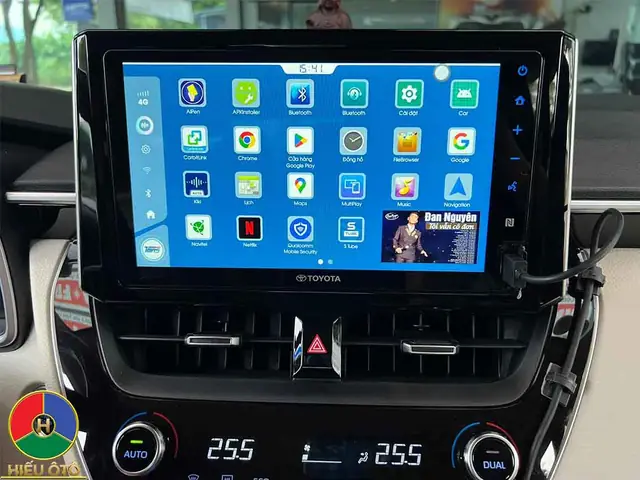
Toyota CHR một số phiên bản hỗ trợ Android Auto và Apple CarPlay. Khi kết nối qua cáp USB, Bluetooth vẫn được sử dụng để truyền âm thanh và dữ liệu phụ trợ.
- Android Auto: Kết nối cáp USB, bật Bluetooth trên điện thoại, sau khi thiết lập lần đầu (cho phép quyền truy cập danh bạ, tin nhắn), các tính năng sẽ tự động đồng bộ.
- Apple CarPlay: Cũng tương tự, sau khi cắm cáp Lightning, bật Bluetooth và cho phép quyền truy cập, CarPlay sẽ hiển thị trên màn hình trung tâm.
Lưu ý: Khi sử dụng Android Auto/CarPlay, điều khiển âm thanh chủ yếu qua cáp USB, nhưng Bluetooth vẫn giữ vai trò dự phòng nếu cáp bị lỗi.
5. Khắc Phục Sự Cố Thông Thường
Có thể bạn quan tâm: Toyota Chr Xanh: Đánh Giá Toàn Diện Về Thiết Kế, Động Cơ, Công Nghệ Và Trải Nghiệm Lái
5.1. Không thể tìm thấy Toyota CHR trên điện thoại
- Kiểm tra chế độ phát hiện: Đảm bảo Toyota CHR đang ở chế độ “Add New Device”. Nếu đã kết nối một thiết bị khác, bạn cần xóa thiết bị cũ (Menu → Settings → Bluetooth → Delete Device) rồi thử lại.
- Khởi động lại: Tắt bật lại Bluetooth trên điện thoại và khởi động lại hệ thống giải trí của xe (tắt nguồn 5 giây rồi bật lại).
- Kiểm tra khoảng cách: Đảm bảo điện thoại và hệ thống xe cách nhau dưới 2 mét, không có vật cản kim loại mạnh.
5.2. Âm thanh chập chờn hoặc mất kết nối
- Kiểm tra nguồn điện: Nếu bình ắc-quy xe yếu, hệ thống giải trí có thể giảm công suất Bluetooth.
- Cập nhật firmware: Đôi khi lỗi phần mềm gây ra hiện tượng này, hãy cập nhật tại đại lý.
- Thay đổi kênh Bluetooth: Một số điện thoại cho phép thay đổi “Bluetooth audio codec” (SBC, AAC, aptX). Thử chuyển sang codec khác trong cài đặt phát triển (Developer Options).
5.3. Không thể thực hiện cuộc gọi
- Kiểm tra quyền truy cập: Trên điện thoại, vào Settings → Apps → Bluetooth → Permissions → Cho phép “Phone”.
- Kiểm tra mic: Đảm bảo micro của xe không bị bám bụi hoặc bị chặn.
- Xóa cache Bluetooth (Android): Settings → Apps → Show system apps → Bluetooth → Storage → Clear cache.
5.4. Danh bạ không đồng bộ
- Kiểm tra đồng bộ danh bạ: Khi kết nối lần đầu, hệ thống sẽ hỏi “Allow access to contacts?”. Hãy chọn “Allow”.
- Kiểm tra giới hạn danh bạ: Một số điện thoại có giới hạn số lượng liên hệ được đồng bộ (thường là 1000). Nếu danh bạ lớn, hãy tạo nhóm “Favorites” và chỉ đồng bộ nhóm này.
6. Mẹo Sử Dụng Bluetooth Hiệu Quả Trên Toyota CHR
6.1. Tạo “Favorites” để nhanh chóng gọi điện
- Trên điện thoại, tạo danh bạ “Favorites” (hoặc “Starred”). Khi gọi, chỉ cần nói “Call Tên” và hệ thống sẽ nhận dạng nhanh.
6.2. Sử dụng trợ lý giọng nói
- Google Assistant (Android) hoặc Siri (iOS) có thể được kích hoạt qua nút voice trên vô lăng. Khi kết nối Bluetooth, bạn có thể ra lệnh “Play music”, “Navigate to…”, “Read messages” mà không cần chạm tay vào điện thoại.
6.3. Tối ưu chất lượng âm thanh
Có thể bạn quan tâm: Toyota Chr Audio: Hướng Dẫn Tối Ưu Hệ Thống Âm Thanh Cho Chiếc Xe Thế Hệ Mới
- Chọn codec: Nếu điện thoại hỗ trợ aptX hoặc AAC, hãy bật chúng trong cài đặt Bluetooth (Developer Options). Chất lượng âm thanh sẽ cải thiện đáng kể.
- Cân bằng âm thanh: Trên hệ thống giải trí, vào Settings → Audio → Equalizer, chọn chế độ “Music” hoặc “Custom” để tùy chỉnh bass, treble phù hợp với thể loại nhạc.
6.4. Sử dụng tính năng “Multi‑Device”
- Toyota CHR cho phép lưu tối đa 5 thiết bị trong danh sách Bluetooth. Bạn có thể chuyển đổi nhanh giữa smartphone cá nhân và công việc chỉ bằng cách chọn thiết bị trong menu Bluetooth.
6.5. Kết nối nhanh qua NFC (nếu có)
- Một số phiên bản CHR được trang bị NFC. Đặt điện thoại lên vị trí NFC trên vô lăng, sau khi xác nhận, Bluetooth sẽ tự động kết nối mà không cần thao tác menu.
7. So Sánh Bluetooth Toyota CHR Với Các Đối Thủ Cùng Phân Khúc
| Tiêu chí | Toyota CHR | Honda HR‑V | Mazda CX‑30 |
|---|---|---|---|
| Phiên bản Bluetooth | 4.0 (A2DP, HFP, HSP) | 4.2 (A2DP, HFP) | 5.0 (aptX, AAC) |
| Số thiết bị lưu trữ | 5 | 4 | 6 |
| Hỗ trợ Android Auto/CarPlay | Có (trên một số phiên bản) | Có | Có |
| Chế độ NFC Pairing | Có (trong phiên bản 2022+) | Không | Có |
| Chất lượng âm thanh | SBC (cơ bản) | SBC + hỗ trợ AAC | aptX, AAC (cao cấp) |
Như vậy, dù CHR không có codec âm thanh cao cấp như aptX, nhưng với tính năng NFC và khả năng lưu nhiều thiết bị, nó vẫn là lựa chọn hợp lý cho người dùng muốn một hệ thống kết nối đơn giản, ổn định.
8. Khi Nào Nên Đến Đại Lý Toyota
- Lỗi phần mềm: Hệ thống không khởi động Bluetooth, hoặc xuất hiện thông báo “System Error”.
- Cập nhật firmware: Khi có thông báo từ Toyota về bản cập nhật mới.
- Sự cố phần cứng: Mic hoặc loa không hoạt động khi dùng Bluetooth.
- Thay đổi VIN/đăng ký: Khi chuyển nhượng xe, cần xóa hết các thiết bị đã kết nối trước khi người mới thiết lập.
9. Kết Luận
Kết nối Bluetooth trên Toyota CHR không chỉ đơn giản mà còn mang lại nhiều tiện ích thiết thực cho người lái: từ việc nghe nhạc không dây, thực hiện cuộc gọi an toàn, tới việc tích hợp trợ lý ảo và các ứng dụng thông minh. Bằng việc chuẩn bị đúng thiết bị, thực hiện các bước kết nối chính xác và áp dụng các mẹo tối ưu hoá, bạn sẽ có được trải nghiệm lái xe hiện đại, tiện lợi và an toàn hơn bao giờ hết.
Nếu gặp phải bất kỳ vấn đề nào mà bạn không thể tự giải quyết, đừng ngần ngại liên hệ với trung tâm dịch vụ Toyota gần nhất để nhận được sự hỗ trợ chuyên nghiệp. Chúc bạn luôn có những chuyến đi thú vị cùng Toyota CHR và công nghệ Bluetooth tiên tiến!