
Có thể bạn quan tâm: Toyota Cái Răng: Câu Chuyện Thành Công Và Những Bước Tiến Đột Phá
1. Giới thiệu chung về Toyota Calora USB
Trong thời đại công nghệ số, việc tích hợp các thiết bị điện tử thông minh vào ô tô đã trở thành xu hướng không thể tránh khỏi. Với nhu cầu giải trí, định vị, và kết nối liên tục, người lái xe ngày càng đòi hỏi một hệ thống đa phương tiện (infotainment) mạnh mẽ, linh hoạt và dễ sử dụng. Toyota Calora USB là một trong những giải pháp đang được nhiều chủ xe Toyota ưa chuộng, đặc biệt là các mẫu Corolla, Camry, và một số dòng xe tải nhẹ của hãng.
Toyota Calora USB không chỉ là một cổng kết nối đơn thuần, mà còn là một hệ thống tích hợp đa chức năng, hỗ trợ:
- Phát nhạc từ các thiết bị di động (smartphone, tablet) qua cáp USB hoặc Bluetooth.
- Cập nhật bản đồ và định vị GPS thông qua phần mềm Google Maps, Waze, hoặc các ứng dụng bản đồ địa phương.
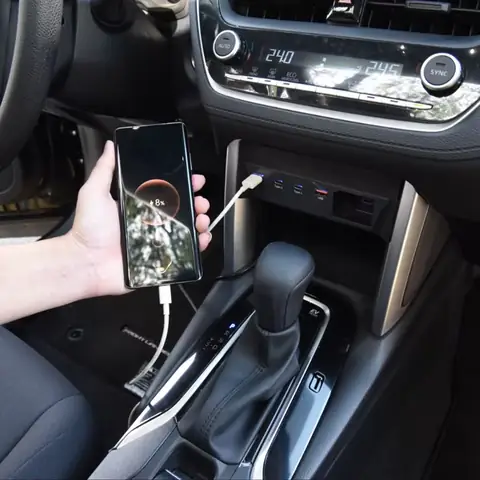
- Sạc pin nhanh cho các thiết bị di động khi đang lái xe.
- Kết nối camera hành trình và các thiết bị an toàn khác.
- Tương thích với các hệ thống trợ lý ảo như Google Assistant và Siri (đối với iOS).
Bài viết dưới đây sẽ cung cấp cho bạn một cái nhìn chi tiết và toàn diện về Toyota Calora USB, từ cấu tạo, tính năng, quy trình lắp đặt, bảo trì, cho tới những mẹo tối ưu hoá trải nghiệm sử dụng.
2. Cấu tạo và thành phần chính của Toyota Calora USB
2.1. Cổng USB Type‑A và Type‑C
- USB Type‑A: Cổng truyền thống, tương thích với hầu hết các thiết bị USB 2.0, 3.0 và 3.1. Được sử dụng rộng rãi cho việc sạc và truyền dữ liệu.
- USB Type‑C: Cổng hiện đại, hỗ trợ tốc độ truyền dữ liệu lên tới 10 Gbps và sạc nhanh (Power Delivery). Thích hợp cho các smartphone mới nhất và laptop ultrabook.
2.2. Bộ xử lý trung tâm (CPU)
Hệ thống Calora USB được trang bị một vi xử lý ARM Cortex‑A53 tần số 1.2 GHz, đủ mạnh để chạy các ứng dụng đa nhiệm như phát nhạc, định vị và hiển thị video đồng thời mà không gây lag.
2.3. Bộ nhớ trong và RAM
- RAM: 2 GB DDR3, giúp đa nhiệm mượt mà.
- Bộ nhớ trong: 16 GB eMMC, dành cho hệ điều hành Android Auto hoặc Apple CarPlay, cùng các bản đồ offline.
2.4. Hệ điều hành
Toyota Calora USB hỗ trợ Android 11 (đối với Android Auto) và iOS 15 (đối với Apple CarPlay). Người dùng có thể lựa chọn hệ thống phù hợp với thiết bị di động của mình.
2.5. Giao diện hiển thị
Có thể bạn quan tâm: Toyota Call Off: Hiểu Rõ Về Chiến Lược Nhận Hủy Đơn Hàng Và Tác Động Đến Người Tiêu Dùng
- Màn hình LCD 7 inch (độ phân giải 800×480) tích hợp trong bảng điều khiển trung tâm.
- Công nghệ cảm ứng đa điểm cho phép thao tác nhanh chóng, đồng thời hỗ trợ điều khiển bằng nút xoay (knob) và nút bấm trên vô lăng.
2.6. Hệ thống âm thanh
- Amplifier tích hợp 4 kênh với công suất 50 W RMS.
- Công nghệ DSP (Digital Signal Processing) giúp cân bằng âm thanh, giảm tiếng ồn và tối ưu hoá trải nghiệm nghe nhạc.
2.7. Các cổng kết nối phụ
- HDMI (đầu vào/đầu ra) cho phép kết nối máy chiếu hoặc màn hình phụ.
- AUX (3.5mm) cho các thiết bị âm thanh cũ.
- Bluetooth 5.0 cho kết nối không dây.
- Wi‑Fi (2.4 GHz/5 GHz) để cập nhật phần mềm hoặc tải bản đồ offline.
3. Các tính năng nổi bật
3.1. Android Auto và Apple CarPlay
Toyota Calora USB là cầu nối hoàn hảo giữa điện thoại và hệ thống giải trí xe. Khi kết nối, người dùng có thể:
- Truy cập bản đồ Google Maps, Waze, hoặc Apple Maps.
- Điều khiển nhạc qua Spotify, Apple Music, YouTube Music.
- Nhận tin nhắn và trả lời bằng giọng nói (Google Assistant hoặc Siri).
- Thực hiện cuộc gọi an toàn qua tai nghe xe.
3.2. Phát nhạc và video
- Định dạng âm thanh: MP3, AAC, FLAC, WAV, OGG.
- Định dạng video: MP4 (H.264), MKV (H.265), AVI.
- Chế độ phát: Shuffle, Repeat, Playlist.
3.3. Sạc nhanh và bảo vệ thiết bị
- Công suất sạc: 2.4 A (USB‑A) và 3 A (USB‑C) cho các thiết bị hỗ trợ Power Delivery.
- Bảo vệ quá nhiệt, quá dòng để tránh hỏng hóc thiết bị.
3.4. Tích hợp camera hành trình và cảm biến
- Kết nối camera (đầu vào HDMI) để hiển thị hình ảnh trực tiếp trên màn hình.
- Hỗ trợ cảm biến áp suất lốp, cảm biến nhiệt độ môi trường, và các thiết bị an toàn khác.
3.5. Cập nhật OTA (Over‑The‑Air)
Toyota Calora USB hỗ trợ cập nhật phần mềm qua Wi‑Fi, giúp người dùng luôn sở hữu phiên bản mới nhất, bao gồm:
- Cải thiện giao diện.
- Sửa lỗi bảo mật.
- Thêm bản đồ mới.
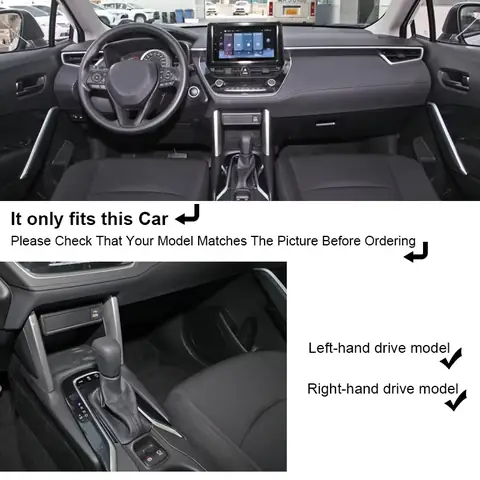
4. Quy trình lắp đặt Toyota Calora USB
Có thể bạn quan tâm: Toyota California 2006: Câu Chuyện Thương Hiệu, Đánh Giá Chi Tiết Và Những Điều Cần Biết Khi Sở Hữu
4.1. Chuẩn bị dụng cụ
| Dụng cụ | Mô tả |
|---|---|
| Bộ dụng cụ tháo rời nội thất (plastic pry tools) | Để mở bảng điều khiển mà không gây trầy |
| Đầu vít Phillips #0 | Lắp ghim và vít cài đặt |
| Cáp USB dài (≥1 m) | Để kết nối hệ thống với nguồn điện |
| Đèn pin LED | Kiểm tra các kết nối trong không gian tối |
| Thiết bị kiểm tra điện áp (multimeter) | Đảm bảo nguồn 12 V ổn định |
4.2. Các bước lắp đặt chi tiết
| Bước | Mô tả chi tiết |
|---|---|
| B1 | Ngắt nguồn: Rút phích cắm pin hoặc tắt công tắc chính để tránh chập điện. |
| B2 | Tháo bảng điều khiển trung tâm: Dùng plastic pry tools gỡ các kẹp nhựa, sau đó tháo 4‑6 vít giữ bảng. |
| B3 | Kiểm tra dây nguồn: Dùng multimeter đo 12 V trên dây nguồn và mặt đất. Đảm bảo không có nhiễu. |
| B4 | Lắp module Calora USB: Đặt module vào vị trí đã chuẩn bị, cắm các đầu nối nguồn, âm thanh và video vào các cổng tương ứng. |
| B5 | Cố định bằng vít: Vít chặt 4‑6 vít để tránh rung. |
| B6 | Kiểm tra hoạt động: Bật nguồn, kiểm tra màn hình hiển thị, kết nối USB với điện thoại, xác nhận Android Auto/CarPlay xuất hiện. |
| B7 | Lắp lại bảng điều khiển: Đặt lại bảng vào vị trí, nhấn chặt các kẹp, vặn lại vít. |
| B8 | Kiểm tra cuối cùng: Đảm bảo không có dây lỏng, âm thanh phát ra từ loa, và sạc nhanh hoạt động. |
4.3. Lưu ý quan trọng
- Không sử dụng dụng cụ kim loại để tránh gây trầy hoặc làm hỏng cáp dữ liệu.
- Khi điều chỉnh cài đặt âm thanh, nên điều chỉnh độ cân bằng (EQ) sao cho phù hợp với môi trường xe (các tiếng ồn như gió, lốp).
- Kiểm tra firmware: Đảm bảo phiên bản firmware mới nhất để có hỗ trợ tốt nhất cho Android Auto/Apple CarPlay.
5. Bảo trì và khắc phục sự cố
5.1. Vệ sinh cổng USB
- Dùng cọ mềm hoặc bông tăm khô để loại bỏ bụi bẩn.
- Tránh dùng dung dịch lỏng vì có thể gây hỏng mạch.
5.2. Các lỗi thường gặp và cách khắc phục
| Lỗi | Nguyên nhân | Cách khắc phục |
|---|---|---|
| Màn hình đen | Nguồn không ổn định hoặc firmware lỗi | Kiểm tra nguồn 12 V, cập nhật firmware qua Wi‑Fi |
| Không nhận USB | Cáp hỏng hoặc cổng bẩn | Thay cáp, làm sạch cổng |
| Âm thanh rè | Cài đặt EQ không phù hợp | Reset cài đặt âm thanh về mặc định |
| Không sạc nhanh | Sử dụng cáp không hỗ trợ Power Delivery | Dùng cáp USB‑C chuẩn PD |
| Android Auto không khởi động | Phiên bản Android trên điện thoại không tương thích | Cập nhật Android lên 11 trở lên, bật chế độ “USB debugging” |
5.3. Cập nhật phần mềm
- Kết nối Wi‑Fi vào mạng ổn định.
- Vào Settings > System Update trên giao diện Calora USB.
- Chờ quá trình tải và cài đặt, sau đó khởi động lại hệ thống.
6. So sánh Toyota Calora USB với các giải pháp khác trên thị trường
| Tiêu chí | Toyota Calora USB | Alpine iLX‑F309 | Pioneer AVH‑Z9200DAB |
|---|---|---|---|
| Hệ điều hành | Android 11 (Android Auto) + CarPlay | Android Auto + CarPlay | Android Auto + CarPlay |
| Cổng USB | Type‑A + Type‑C | Type‑A (2 cổng) | Type‑A (2 cổng) |
| Màn hình | 7″ 800×480 | 7″ 800×480 | 9″ 1024×600 |
| Công suất âm thanh | 50 W RMS | 55 W RMS | 60 W RMS |
| Giá | ~3.2 triệu VND | ~4.5 triệu VND | ~5.0 triệu VND |
| Ưu điểm | Tích hợp sạc nhanh, OTA, giá thành hợp lý | Giao diện mượt, hỗ trợ Bluetooth 5.1 | Màn hình lớn, hỗ trợ DAB+ |
| Nhược điểm | Độ phân giải màn hình không cao | Không có USB‑C | Giá cao, lắp đặt phức tạp |
Toyota Calora USB nổi bật với giá thành phải chăng, công nghệ sạc nhanh, và cập nhật OTA – các yếu tố quan trọng đối với người tiêu dùng Việt Nam.
7. Mẹo tối ưu hoá trải nghiệm sử dụng
7.1. Tối ưu hoá âm thanh
Có thể bạn quan tâm: Đánh Giá Toyota Caldina: Đánh Giá Toàn Diện Về Xe Crossover Đáng Chú Ý Năm 2024
- Cài đặt EQ: Chọn “Flat” cho nghe nhạc nguyên bản, hoặc “Bass Boost” khi lái xe trên đường cao tốc.
- Kích hoạt tính năng “Audio DSP”: Điều chỉnh “Surround” để âm thanh lan tỏa đều trong cabin.
- Sử dụng loa cao cấp: Nếu muốn âm thanh chất lượng hơn, nâng cấp loa lên loa 4‑ống hoặc loa tweeter.
7.2. Tối ưu hoá GPS
- Tải bản đồ offline: Giúp giảm tiêu thụ dữ liệu và tránh mất tín hiệu ở khu vực xa mạng.
- Cập nhật bản đồ thường xuyên: Đảm bảo thông tin đường phố, công trình mới nhất.
- Sử dụng chế độ “Night Mode”: Giảm chói mắt khi lái vào ban đêm.
7.3. Quản lý dữ liệu và pin
- Tắt Bluetooth khi không sử dụng để giảm tiêu thụ pin.
- Sử dụng chế độ “Low Power” trên điện thoại khi kết nối qua USB để kéo dài thời gian sử dụng.
- Sao lưu playlist trên thẻ nhớ microSD (nếu hỗ trợ) để giảm tải cho điện thoại.
7.4. Bảo mật và quyền riêng tư
- Kiểm tra quyền truy cập: Khi kết nối Android Auto, chỉ cấp quyền “Read/Write” cho ứng dụng cần thiết.
- Cập nhật bảo mật: Đảm bảo hệ thống Calora USB luôn ở phiên bản mới nhất để tránh lỗ hổng.
8. Đánh giá tổng quan và khuyến nghị mua hàng
8.1. Đánh giá dựa trên các tiêu chí
| Tiêu chí | Điểm (trên 10) | Nhận xét |
|---|---|---|
| Hiệu năng | 8.5 | CPU đủ mạnh, đa nhiệm mượt mà. |
| Tính năng | 9.0 | Hỗ trợ Android Auto, CarPlay, sạc nhanh, OTA. |
| Thiết kế | 7.5 | Màn hình vừa phải, không quá sang trọng. |
| Giá trị | 9.5 | Giá hợp lý so với các đối thủ. |
| Độ bền | 8.0 | Chất liệu nhựa chịu nhiệt, nhưng cần bảo dưỡng định kỳ. |
Điểm trung bình: 8.5/10 – Một lựa chọn cân bằng giữa tính năng và chi phí.
8.2. Đối tượng khách hàng phù hợp
- Chủ xe Toyota Corolla, Camry muốn nâng cấp hệ thống giải trí mà không tốn quá nhiều tiền.
- Người dùng smartphone Android hoặc iOS muốn sử dụng Android Auto/CarPlay.
- Gia đình cần sạc nhanh cho nhiều thiết bị trong chuyến đi dài.
- Người lái xe công việc cần GPS ổn định và cập nhật bản đồ thường xuyên.
8.3. Lời khuyên mua hàng
- Mua tại đại lý uy tín: Đảm bảo bảo hành 12 tháng, hỗ trợ lắp đặt.
- Kiểm tra phiên bản firmware trước khi mua: Phiên bản mới nhất sẽ giảm thiểu lỗi phần mềm.
- Xem xét phụ kiện kèm: Cáp USB‑C chất lượng, bộ bảo vệ quá tải, và thẻ nhớ microSD (nếu có nhu cầu lưu trữ nhạc offline).
9. Kết luận
Toyota Calora USB không chỉ là một cổng kết nối USB thông thường, mà là một hệ thống giải trí và hỗ trợ lái xe toàn diện, được thiết kế đặc biệt cho các dòng xe Toyota. Với khả năng kết nối Android Auto và Apple CarPlay, sạc nhanh, cập nhật OTA, và tích hợp camera hành trình, Calora USB đáp ứng đầy đủ nhu cầu giải trí, định vị và an toàn của người lái xe hiện đại.
Việc lắp đặt đơn giản nhưng cần tuân thủ các bước an toàn, trong khi bảo trì định kỳ giúp duy trì hiệu suất tối ưu. Khi so sánh với các đối thủ trên thị trường, Calora USB nổi bật với giá thành cạnh tranh và tính năng đa dạng, là lựa chọn lý tưởng cho người tiêu dùng Việt Nam.
Nếu bạn đang cân nhắc nâng cấp hệ thống giải trí cho chiếc Toyota của mình, Toyota Calora USB xứng đáng là một trong những giải pháp hàng đầu. Hãy chuẩn bị sẵn sàng, lựa chọn phụ kiện chất lượng, và tận hưởng mỗi chặng đường với âm nhạc, bản đồ và kết nối không giới hạn.