
Màn hình Android 7 inch là giải pháp nâng cấp hệ thống giải trí và hỗ trợ lái xe cho ô tô, giúp bạn kết nối Bluetooth, GPS và các thiết bị ngoại vi một cách dễ dàng.
Tiếp theo, bài viết sẽ chỉ ra các tiêu chí quan trọng khi lựa chọn mẫu màn hình phù hợp, đồng thời so sánh các phiên bản Android 9, 10 và 11 để bạn có thể quyết định nhanh chóng.
Bên cạnh đó, chúng tôi sẽ hướng dẫn chi tiết cách kết nối Bluetooth, GPS và Apple CarPlay/Android Auto không dây, giúp chiếc xe của bạn trở nên thông minh hơn bao giờ hết.
Dưới đây là toàn bộ thông tin bạn cần để lựa chọn, lắp đặt và tối ưu hoá màn hình Android 7 inch cho ô tô.
Có thể bạn quan tâm: Hướng Dẫn Sửa Lỗi Màn Hình Android Ô Tô Không Nhận Usb Nhanh Chóng
Làm sao chọn được màn hình Android 7 inch phù hợp cho xe?
Các tiêu chí đánh giá kích thước và độ phân giải
Có ba tiêu chí chính giúp bạn chọn màn hình Android 7 inch phù hợp: kích thước màn hình, độ phân giải và tỷ lệ khung hình. Đầu tiên, kích thước 7 inch cho phép lắp gọn trong hầu hết các khung điều khiển ô tô mà không gây cản trở tầm nhìn. Thứ hai, độ phân giải HD (1280×720) hoặc Full HD (1920×1080) quyết định độ nét của bản đồ và video; độ phân giải cao hơn mang lại trải nghiệm xem mượt mà hơn, nhất là khi sử dụng GPS offline. Cuối cùng, tỷ lệ khung hình 16:9 phù hợp với hầu hết các giao diện Android, giúp các ứng dụng không bị cắt méo.
So sánh hệ điều hành Android 9, 10, 11 trên màn hình ô tô
Android 9, Android 10 và Android 11 đều hỗ trợ các tính năng cơ bản như Bluetooth, Wi‑Fi và GPS, nhưng có những điểm mạnh riêng. Android 9 (Pie) ổn định, tiêu tốn ít tài nguyên, thích hợp cho các mẫu giá rẻ. Android 10 (Q) bổ sung quyền riêng tư tốt hơn và hỗ trợ Dark Mode, giúp giảm chói mắt khi lái ban đêm. Android 11 (R) mang lại khả năng tương thích cao hơn với CarPlay/Android Auto không dây và tích hợp nhận diện giọng nói đa ngôn ngữ, phù hợp với người dùng muốn trải nghiệm công nghệ mới nhất. Vì vậy, nếu bạn ưu tiên tính năng thông minh và cập nhật lâu dài, nên chọn phiên bản Android 11; nếu ngân sách eo hẹp, Android 9 vẫn đáp ứng đủ nhu cầu cơ bản.
Có thể bạn quan tâm: Cách Chọn Mua Màn Hình Android Ô Tô Phù Hợp Cho Người Mới
Các bước lắp đặt màn hình Android 7 inch trên xe ô tô
Chuẩn bị công cụ và phụ kiện cần thiết
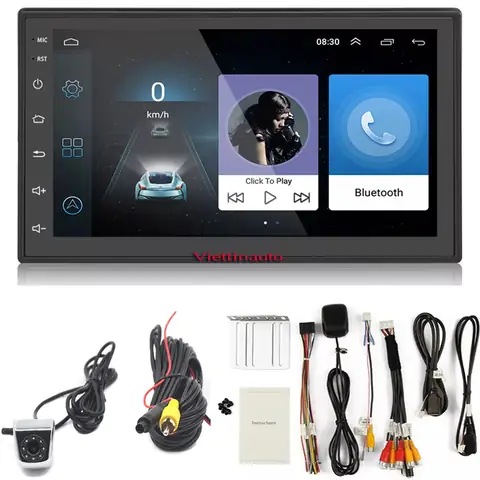
Cách lắp đặt màn hình Android 7 inch gồm 5 bước quan trọng, bắt đầu bằng việc chuẩn bị đầy đủ công cụ. Bạn cần có tua vít đầu Phillips, dây cáp AV2 (RCA), cáp nguồn 12 V, bộ kẹp gắn mặt kính hoặc khung gắn cố định, và nếu muốn tích hợp camera lùi, cần một camera 1080p kèm cáp HDMI hoặc RCA. Ngoài ra, chuẩn bị keo dán hai mặt để cố định các dây cáp tránh rơi rớt khi di chuyển.
Kết nối nguồn điện và dây cáp AV2
Sau khi đã chuẩn bị đầy đủ, bước tiếp theo là kết nối nguồn điện. Dây nguồn 12 V thường được nối vào ổ cắm fuse box hoặc dây nguồn nguyên gốc của đầu radio cũ. Đảm bảo nối đúng cực dương và âm để tránh hỏng màn hình. Tiếp theo, cắm cáp AV2 vào các cổng đầu ra video (cây đỏ và trắng) và vào cổng vào AV trên màn hình. Đối với các mẫu hỗ trợ HDMI, bạn có thể thay thế cáp AV2 bằng cáp HDMI để có độ nét cao hơn.
Lắp đặt camera lùi và cấu hình hiển thị
Nếu màn hình của bạn tích hợp camera lùi, hãy gắn camera ở phía sau xe, thường ở vị trí trung tâm trên cản sau hoặc trên kính sau. Kết nối cáp camera vào cổng AV hoặc HDMI trên màn hình, sau đó vào nguồn 12 V để cung cấp điện. Khi bật chế độ lùi, màn hình sẽ tự động chuyển sang hiển thị hình ảnh camera; nếu không, vào mục Settings → Camera để bật tính năng “Reverse Camera”. Đảm bảo góc quay của camera không chệch quá 30 độ để tránh vùng mù chết.
Có thể bạn quan tâm: Hướng Dẫn Chọn Mua Và Bảo Dưỡng Thảm Taplo Ô Tô Cho Mọi Xe
Cách kết nối Bluetooth, GPS và Apple CarPlay/Android Auto không dây
Thiết lập Bluetooth cho phát nhạc và gọi điện
Cách thiết lập Bluetooth trên màn hình Android 7 inch rất đơn giản: vào Settings → Bluetooth, bật chế độ “On” và chọn “Pair new device”. Khi danh sách thiết bị hiện ra, chọn điện thoại hoặc máy nghe nhạc của bạn, nhập mã PIN (thường là 0000) nếu được yêu cầu. Sau khi kết nối thành công, bạn có thể phát nhạc trực tiếp từ ứng dụng yêu thích và nhận cuộc gọi qua loa xe mà không cần rời tay lái.
Cấu hình GPS tích hợp và bản đồ offline
Để sử dụng GPS tích hợp, mở ứng dụng Google Maps hoặc một ứng dụng bản đồ offline như MAPS.ME. Đảm bảo bật chế độ “Location” trên điện thoại và cho phép truy cập GPS cho ứng dụng bản đồ. Nếu bạn muốn sử dụng bản đồ offline, tải bản đồ khu vực cần thiết về trước khi lên đường; sau đó, trong cài đặt bản đồ, bật “Offline maps”. Điều này giúp giảm tiêu thụ dữ liệu và giữ cho navigation ổn định ngay cả khi không có mạng.
Kích hoạt CarPlay/Android Auto không dây
Đối với màn hình hỗ trợ CarPlay/Android Auto không dây, hãy bật tính năng “Wireless CarPlay” hoặc “Wireless Android Auto” trong Settings → Connectivity. Trên điện thoại, mở CarPlay hoặc Android Auto, chọn “Connect wirelessly” và chờ màn hình nhận tín hiệu. Khi kết nối thành công, giao diện điều khiển sẽ hiển thị các ứng dụng tương thích như Maps, Messages và Music, cho phép bạn thao tác bằng giọng nói hoặc cảm ứng mà không cần dây cáp.
Tối ưu trải nghiệm âm thanh và chức năng thông minh trên màn hình Android 7 inch
Có thể bạn quan tâm: Lựa Chọn Màn Hình Chevrolet Captiva Tốt Nhất Cho Mọi Nhu Cầu
Cài đặt equalizer và chế độ âm thanh surround
Có ba bước để tối ưu âm thanh: vào Settings → Sound → Equalizer, chọn preset “Rock”, “Jazz” hoặc “Custom” tùy sở thích; bật chế độ “Surround” nếu màn hình hỗ trợ, giúp âm thanh lan tỏa đều trong khoang xe; cuối cùng, điều chỉnh mức âm lượng cân bằng giữa các kênh (trái, phải, trung) để tránh âm thanh quá mạnh ở một phía gây mất cân bằng khi lái.
Sử dụng nhận diện giọng nói đa ngôn ngữ
Màn hình Android 7 inch hiện đại thường tích hợp Google Assistant hoặc trợ lý AI riêng. Để kích hoạt, vào Settings → Voice → Assistant, bật “Hey Google” và chọn ngôn ngữ ưu tiên (tiếng Việt, tiếng Anh, tiếng Nhật…). Khi đã cấu hình, bạn chỉ cần nói “Hey Google, chỉ đường tới nhà tôi” hoặc “Play nhạc Vũ.” Hệ thống sẽ thực hiện lệnh mà không cần chạm màn hình, giúp lái xe an toàn hơn.
Lập lịch âm thanh và điều khiển môi trường xe thông minh
Một tính năng ít người biết đến là “Audio Scheduler”. Vào Settings → Scheduler, bạn có thể đặt thời gian bật nhạc chào buổi sáng hoặc tắt âm thanh khi xe dừng. Ngoài ra, nếu xe của bạn có hệ thống điều hòa thông minh, màn hình có thể giao tiếp qua Bluetooth để điều chỉnh nhiệt độ, độ ẩm và thậm chí bật chế độ “Eco” khi cần tiết kiệm nhiên liệu.
Bảo trì phần mềm và cập nhật firmware
Để duy trì hiệu suất, hãy kiểm tra cập nhật firmware hàng tháng: vào Settings → About → System Update, tải bản cập nhật mới nhất và cài đặt. Việc này giúp khắc phục lỗi phần mềm, cải thiện tương thích với các ứng dụng mới và tăng cường bảo mật Bluetooth. Sau mỗi lần cập nhật, khởi động lại màn hình để các thay đổi có hiệu lực.
Câu hỏi thường gặp
Màn hình Android 7 inch có cần mua riêng bộ nguồn không?
Bạn thường không cần mua bộ nguồn riêng nếu xe đã có ổ cắm 12 V và bạn có thể dùng dây nguồn đi kèm. Tuy nhiên, nếu muốn ổn định hơn, nên chọn bộ nguồn có công suất ít nhất 2 A và có bảo vệ ngắn mạch để tránh hỏng thiết bị.
Có nên chọn mẫu có camera lùi tích hợp hay mua riêng?
Nếu bạn muốn tiết kiệm không gian lắp đặt và chi phí, mẫu có camera lùi tích hợp là lựa chọn hợp lý. Tuy nhiên, mẫu rời cho phép bạn thay camera cao cấp hơn (độ phân giải 1080p hoặc 4K) và lắp đặt ở vị trí tối ưu hơn, phù hợp với xe có khung camera đặc biệt.
Làm sao kiểm tra tính tương thích với hệ thống âm thanh hiện tại của xe?
Bạn nên kiểm tra đầu ra âm thanh của màn hình (cổng AUX, RCA hoặc Bluetooth) và so sánh với đầu vào của bộ khuếch đại hoặc loa xe. Nếu xe hỗ trợ Bluetooth, kết nối không dây sẽ là cách nhanh nhất; nếu không, sử dụng cáp RCA để truyền âm thanh analog sẽ đảm bảo chất lượng.
Khi nào nên cập nhật firmware cho màn hình Android ô tô?
Nên cập nhật firmware mỗi khi nhà sản xuất công bố phiên bản mới, đặc biệt nếu bản cập nhật bao gồm cải thiện bảo mật Bluetooth, hỗ trợ CarPlay/Android Auto mới hoặc sửa lỗi kết nối GPS. Thông thường, thông báo cập nhật sẽ xuất hiện trong mục “System Update” của màn hình.
Lưu ý quan trọng: Nội dung bài viết này chỉ mang tính chất tham khảo và cung cấp thông tin chung. Đây không phải lời khuyên chuyên môn về kỹ thuật lắp đặt điện tử. Mọi quyết định quan trọng liên quan đến việc thay đổi hệ thống điện của xe nên được thực hiện sau khi tham khảo ý kiến trực tiếp từ kỹ thuật viên có chuyên môn phù hợp.
Hy vọng những thông tin trên giúp bạn lựa chọn, lắp đặt và tối ưu hoá màn hình Android 7 inch cho ô tô một cách tự tin. Nếu còn băn khoăn, hãy cân nhắc kỹ các tiêu chí và tham khảo ý kiến chuyên gia trước khi đưa ra quyết định cuối cùng.