
Kết nối điện thoại với màn hình ô tô có thể thực hiện qua Bluetooth, cáp USB hoặc không dây, giúp bạn truy cập bản đồ, nhạc và tin nhắn một cách an toàn khi lái xe. Sau đây, chúng tôi sẽ chỉ ra cách so sánh ưu nhược điểm của Bluetooth, USB và kết nối không dây, đồng thời liệt kê những yêu cầu phần cứng, phần mềm cần thiết cho Apple CarPlay và Android Auto. Tiếp theo, chúng tôi sẽ tổng hợp các lưu ý quan trọng khi thiết lập, bao gồm yêu cầu hệ điều hành, chuẩn hỗ trợ và các bước chuẩn bị cần thiết. Cuối cùng, bài viết sẽ cung cấp hướng dẫn khắc phục các sự cố thường gặp như điện thoại không nhận diện màn hình hoặc âm thanh/video bị lag, giúp bạn nhanh chóng trải nghiệm liền mạch trên mọi hành trình. Dưới đây là toàn bộ thông tin bạn cần để kết nối điện thoại với màn hình ô tô một cách dễ dàng và ổn định.
Có thể bạn quan tâm: Hướng Dẫn Kết Nối Apple Carplay Nhanh Chóng Cho Mọi Xe Ô Tô
Các phương thức kết nối điện thoại với màn hình ô tô
Kết nối điện thoại với màn hình ô tô có ba cách chính: qua Bluetooth, bằng cáp USB và không dây (Wi‑Fi, Android Auto không dây). Mỗi phương thức đều có ưu điểm và hạn chế riêng, phù hợp với nhu cầu và thiết bị của người dùng.
Kết nối qua Bluetooth
Cách kết nối Bluetooth đơn giản, không cần dây cáp, thích hợp cho việc phát nhạc và nhận cuộc gọi trong xe. Để thiết lập, bật Bluetooth trên điện thoại, chọn tên màn hình ô tô trong danh sách thiết bị khả dụng và xác nhận mã PIN hiển thị. Khi kết nối thành công, âm thanh sẽ truyền qua hệ thống loa xe, giúp bạn tập trung lái xe mà không cần rời mắt khỏi đường.
Lưu ý khi dùng Bluetooth
- Đảm bảo màn hình hỗ trợ phiên bản Bluetooth tối thiểu 4.0 để tránh mất kết nối.
- Kiểm tra cài đặt “Audio Output” trên điện thoại, chọn “Car Audio” để âm thanh phát qua loa xe.
- Nếu gặp hiện tượng gián đoạn, thử tắt các thiết bị Bluetooth không cần thiết trong khu vực để giảm nhiễu.
Kết nối bằng cáp USB
Kết nối bằng cáp USB cung cấp truyền dữ liệu nhanh, cho phép sử dụng Apple CarPlay hoặc Android Auto đầy đủ tính năng như bản đồ, tin nhắn và ứng dụng âm nhạc. Bạn chỉ cần cắm cáp USB chính hãng vào cổng USB của xe, sau đó chấp nhận quyền truy cập trên điện thoại. Khi thiết lập xong, giao diện CarPlay hoặc Android Auto sẽ tự động xuất hiện trên màn hình.
Lưu ý khi dùng USB
- Sử dụng cáp dữ liệu chất lượng, tránh cáp sạc thường gây chậm truyền.
- Kiểm tra phiên bản Android (≥ 5.0) hoặc iOS ≥ 7.1 để đảm bảo tương thích.
- Đối với Android Auto, bật “USB debugging” trong mục “Developer options” nếu cần.
Kết nối không dây (Wi‑Fi, Android Auto không dây)
Kết nối không dây cho trải nghiệm tiện lợi nhất, loại bỏ mọi dây cáp. Với Android Auto không dây, bạn chỉ cần bật Wi‑Fi và Bluetooth, sau đó chọn màn hình xe trong danh sách thiết bị. Đối với Apple CarPlay không dây, cần màn hình hỗ trợ chuẩn Wi‑Fi 5 GHz; bật “Siri” và “CarPlay” trên iPhone, rồi chọn màn hình xe để kết nối.
Lưu ý khi dùng không dây
- Đảm bảo xe hỗ trợ chuẩn Wi‑Fi 5 GHz; một số mẫu xe cũ chỉ hỗ trợ Bluetooth.
- Kiểm tra dung lượng pin; kết nối không dây tiêu tốn năng lượng nhiều hơn so với có dây.
- Nếu gặp lag, giảm độ phân giải video hoặc tắt các ứng dụng nền trên điện thoại.
Có thể bạn quan tâm: Hướng Dẫn Xóa Header Và Footer Trong Word Nhanh Chóng
Yêu cầu hệ điều hành và phần cứng cho Apple CarPlay và Android Auto
Apple CarPlay và Android Auto là hai chuẩn kết nối phổ biến, mỗi chuẩn có yêu cầu hệ điều hành và phần cứng riêng để hoạt động ổn định.
Yêu cầu iOS và iPhone cho Apple CarPlay
Apple CarPlay yêu cầu iPhone chạy iOS ≥ 7.1, hỗ trợ Bluetooth hoặc cáp Lightning‑USB. Ngoài ra, iPhone phải có khả năng nhận diện “CarPlay” trong mục “Settings > General > CarPlay”. Các mẫu iPhone từ iPhone 5 trở lên đều tương thích, nhưng iPhone 5s và mới hơn cho trải nghiệm mượt mà hơn.
Yêu cầu phần cứng
- Cổng Lightning (đối với kết nối có dây).
- Wi‑Fi 5 GHz và Bluetooth 4.2 (đối với không dây).
- Dung lượng pin tối thiểu 30 % để tránh ngắt kết nối trong quá trình sử dụng.
Yêu cầu Android và thiết bị cho Android Auto
Android Auto yêu cầu điện thoại chạy Android ≥ 5.0, có cổng USB hỗ trợ OTG và Bluetooth 4.0 trở lên. Đối với Android Auto không dây, điện thoại cần hỗ trợ Wi‑Fi 5 GHz và chuẩn chuẩn “Miracast” hoặc “Google Cast”.
Yêu cầu phần cứng
- Cổng USB‑C hoặc micro‑USB (kèm OTG) để truyền dữ liệu nhanh.
- Chip xử lý tối thiểu Snapdragon 410 hoặc tương đương để chạy bản đồ và video mượt.
- Bộ nhớ RAM ít nhất 2 GB để tránh treo khi mở nhiều ứng dụng đồng thời.
Có thể bạn quan tâm: Mua Honda Stream Cũ Giá Rẻ: Hướng Dẫn Chọn, Kiểm Tra & Giao Dịch An Toàn
So sánh ưu nhược điểm các phương thức kết nối
Bluetooth vs USB
Bluetooth thắng về tính tiện lợi, không cần dây cáp và phù hợp cho việc phát nhạc nhanh. USB tốt hơn về tốc độ truyền dữ liệu, cho phép sử dụng CarPlay/Android Auto đầy đủ tính năng như bản đồ 3D và tin nhắn. Nếu ưu tiên an toàn và ít dây, Bluetooth là lựa chọn; nếu cần chức năng đa phương tiện toàn diện, USB là giải pháp tối ưu.
Không dây vs có dây
Không dây thắng về trải nghiệm không dây, giảm rối dây trong cabin xe. Có dây thắng về độ ổn định, ít bị lag và tiêu thụ pin ít hơn. Đối với xe mới, không dây mang lại cảm giác hiện đại; nhưng nếu xe cũ hoặc có vấn đề về Wi‑Fi, kết nối có dây vẫn là lựa chọn đáng tin cậy.
Xử lý sự cố thường gặp khi kết nối
Điện thoại không nhận diện màn hình
Nếu điện thoại không phát hiện màn hình, hãy kiểm tra:
– Đảm bảo cáp USB hoặc Bluetooth đã bật và không bị hỏng.
– Kiểm tra xem màn hình đã bật “CarPlay” hoặc “Android Auto” trong cài đặt.
– Thử khởi động lại điện thoại và hệ thống giải trí xe; nhiều khi việc reset đơn giản giải quyết vấn đề.
Có thể bạn quan tâm: Hướng Dẫn Lắp Đặt Bộ Phát Wi‑fi Cho Xe Hơi Nhanh Chóng Và An Toàn
Âm thanh/ video bị lag
Khi âm thanh hoặc video chậm trễ, thực hiện các bước sau:
– Đóng các ứng dụng nền không cần thiết trên điện thoại để giải phóng RAM.
– Kiểm tra tốc độ kết nối Wi‑Fi; nếu yếu, chuyển sang kết nối có dây.
– Cập nhật firmware cho màn hình ô tô và hệ điều hành điện thoại lên phiên bản mới nhất.
Các giải pháp nâng cao trải nghiệm kết nối điện thoại với màn hình ô tô
Sử dụng MirrorLink và ứng dụng thứ ba
MirrorLink cho phép chiếu màn hình điện thoại sang hệ thống giải trí, hỗ trợ cả Android và iOS qua các ứng dụng như “ApowerMirror”. Đối với những mẫu xe không hỗ trợ CarPlay/Android Auto, MirrorLink là giải pháp thay thế hiệu quả.
Tối ưu âm thanh qua Bluetooth aptX
Nếu muốn âm thanh Bluetooth chất lượng cao, chọn tai nghe hoặc loa hỗ trợ chuẩn aptX. Đối với xe, một số hệ thống âm thanh aftermarket có thể cài đặt bộ thu aptX, giảm độ trễ và cải thiện độ rõ âm.
Cấu hình màn hình để hỗ trợ đa nhiệm
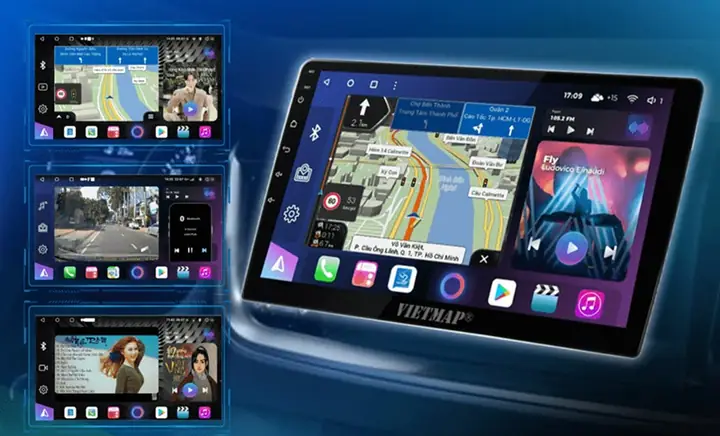
Nhiều màn hình ô tô hiện đại hỗ trợ “split-screen”, cho phép chạy đồng thời bản đồ và nhạc. Để kích hoạt, vào “Settings > Display > Multi‑Task”, chọn bố cục mong muốn và lưu lại. Điều này giúp người lái không cần chuyển đổi liên tục giữa các ứng dụng.
Kết nối đa thiết bị đồng thời
Một số hệ thống hỗ trợ kết nối đồng thời hai điện thoại, ví dụ một điện thoại Android và một iPhone. Bạn có thể cấu hình “Primary Device” và “Secondary Device” trong cài đặt Bluetooth, giúp người lái chia sẻ nhạc và cuộc gọi mà không cần thay đổi cáp.
Câu hỏi thường gặp
Làm sao chọn được phương thức kết nối phù hợp với điện thoại của tôi?
Bạn nên dựa vào tính năng hỗ trợ của xe và hệ điều hành điện thoại. Nếu xe chỉ hỗ trợ Bluetooth, hãy dùng Bluetooth cho âm thanh và cuộc gọi. Nếu muốn sử dụng bản đồ và tin nhắn, ưu tiên USB hoặc không dây nếu xe và điện thoại đều tương thích.
Khi nào nên dùng Apple CarPlay thay vì Android Auto?
Nếu bạn sử dụng iPhone, CarPlay mang lại giao diện đồng nhất, tích hợp Siri và các ứng dụng iOS. Đối với Android, Android Auto cung cấp Google Maps, Google Assistant và khả năng tùy biến cao hơn. Vì vậy, chọn CarPlay khi dùng iPhone, Android Auto khi dùng Android.
Tôi có thể kết nối iPhone với màn hình Android không?
Có thể, nếu màn hình Android hỗ trợ Apple CarPlay không dây hoặc có cổng USB‑Lightning. Một số hệ thống aftermarket cung cấp bộ chuyển đổi cho phép iPhone kết nối qua CarPlay trên nền Android.
Làm sao khắc phục khi âm thanh bị trễ sau khi kết nối?
Kiểm tra lại cài đặt âm thanh trên điện thoại, bật “Bluetooth Audio Codec” thành aptX nếu hỗ trợ. Ngoài ra, giảm độ phân giải video, tắt các ứng dụng nền và cập nhật firmware cho cả điện thoại và hệ thống giải trí sẽ giảm đáng kể độ trễ.
Lưu ý quan trọng: Nội dung bài viết này chỉ mang tính chất tham khảo và cung cấp thông tin chung. Đây không phải lời khuyên kỹ thuật chuyên nghiệp. Mọi quyết định quan trọng liên quan đến việc lắp đặt hoặc thay đổi hệ thống giải trí ô tô nên được thực hiện sau khi tham khảo ý kiến trực tiếp từ nhà sản xuất hoặc chuyên gia lắp đặt có chứng chỉ.
Kết nối điện thoại với màn hình ô tô không còn là thách thức khi bạn nắm rõ các phương thức, yêu cầu phần cứng và cách khắc phục sự cố. Hy vọng những hướng dẫn trên giúp bạn tận hưởng trải nghiệm lái xe an toàn và tiện lợi hơn. Nếu còn thắc mắc, hãy thử các giải pháp nâng cao hoặc tham khảo tài liệu hướng dẫn của nhà sản xuất để tối ưu hoá kết nối ngay hôm nay.